آموزش ورود به یوتیوب با DNS؟ یعنی یاد بگیری چجوری با عوض کردن تنظیمات DNS دستگاهت به یوتیوب دسترسی پیدا کنی، مخصوصاً وقتی یوتیوب بهصورت پیشفرض فیلتر باشه یا با محدودیت دسترسی مواجه باشی. تو این مقاله از سایت رامون طالع قدمبهقدم با هم میایم و همه چی رو باز میکنم تا بدون دردسر یوتیوب باز بشه.
عنوان های این مقاله
DNS چیه؟و چرا بهش نیاز داریم؟
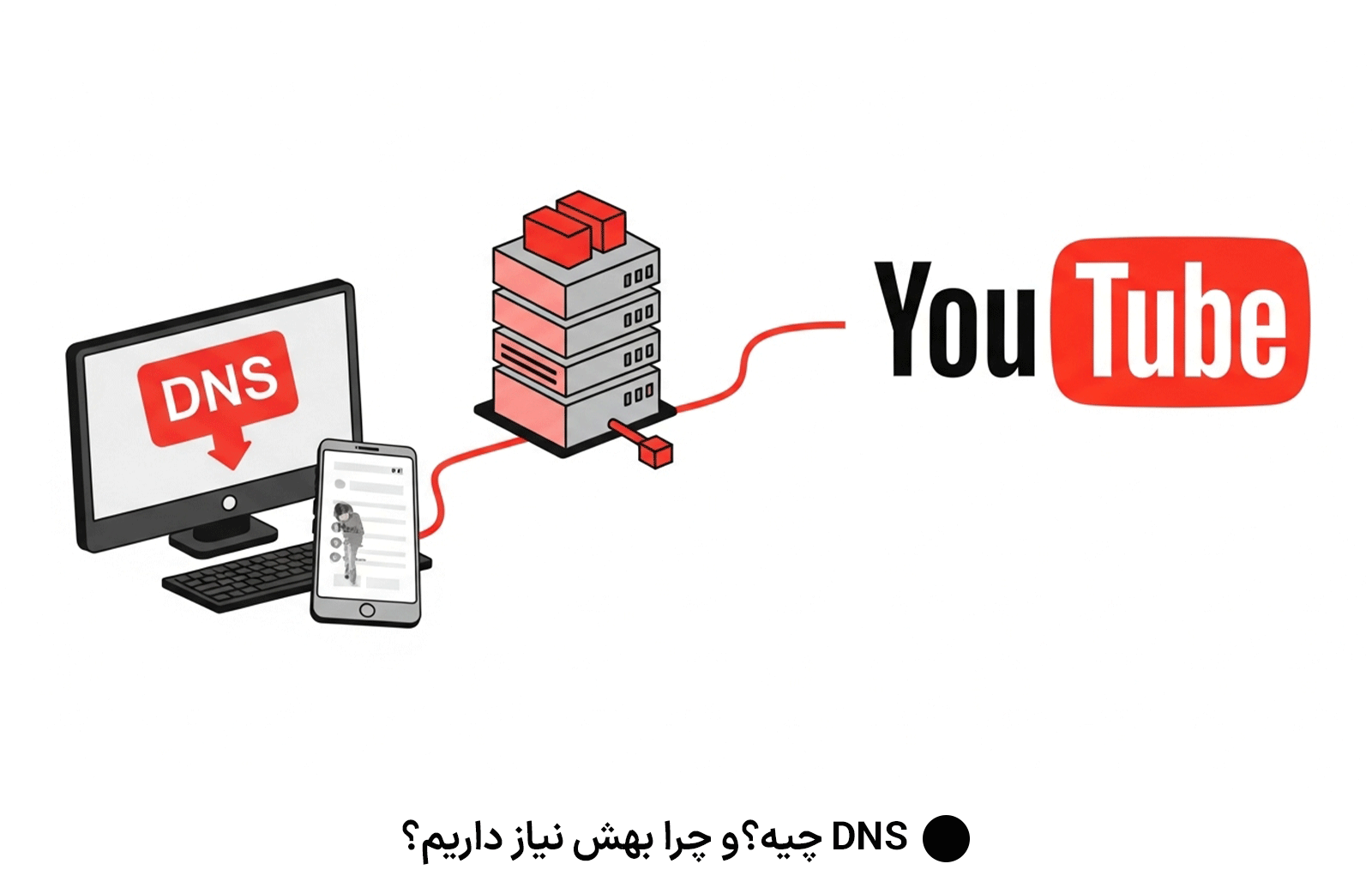
وقتی اینترنت استفاده میکنی و توی مرورگرت آدرس سایتی مثل youtube.com رو تایپ میکنی، دستگاهت یه کاری انجام میده که آدمها معمولاً روش فکر نمیکنن: باید بفهمه این youtube.com به چه آدرس عددی (IP) متصل هست. DNS همون سامانهایه که این ترجمه رو انجام میده: تبدیل نام دامنه به آیپی.
حالا چرا بعضی وقتا یوتیوب بسته یا فیلتر میشه؟ چون ارائهدهنده اینترنت (ISP) یا مسئولان شبکه تصمیم گرفتن دامنه youtube.com رو از طریق DNS مسدود کنن یا بهطوری دسترسی به پاسخ DNS رو مسدود کنن یا عوض کنن. یعنی وقتی دستگاهت درخواست ترجمه youtube.com رو میده، یا پاسخ نمیگیره یا پاسخی میگیره که تو رو به جای دیگه بفرسته. برای همین لازمه DNS رو تغییر بدی یا از راهی استفاده کنی که اون فیلترینگ DNS رو دور بزنه.
چرا آموزش ورود به یوتیوب با DNS؟ مزایا و معایبش
مزایا
- راحته و معمولاً نیازی به نصب برنامهٔ خاص یا VPN نداری.
- نسبت به VPNها ممکنه سرعت اینترنت کمتر تحت فشار باشه چون فقط بخش ترجمه نام دامنه تغییر میکنه، نه تمام ترافیک.
- بعضی DNSها امنیت بیشتری دارن (وقتی که رمزگذاری داشته باشن، مثل DNS over TLS یا DNS over HTTPS).
- معمولاً هزینهای نداره یا خیلی خیلی کم.
معایب
- ممکنه تنهایی کافی نباشه؛ اگر مسدود شدن در لایههای دیگه باشه مثل فایروال، DPI یا کنترلهای ISP، فقط تغییر DNS ممکنه جواب نده.
- بعضی ویدیوها یا بخشهای یوتیوب ممکنه بر اساس IP منطقهای محدود شده باشن، نه فقط دامنه، پس ممکنه هنوز مشکل باشه.
- اگر DNS انتخابیات قابل اعتماد نباشه، امکان اشکالات امنیتی وجود داره: پرسوجوهای DNS ممکنه لاگ بشن، تغییر داده بشن، یا مورد سوءاستفاده قرار بگیرن.
- گاهی چون DNSها خارج از کشور هستن، پاسخدهی ممکنه کمی دیرتر باشه یا پینگ بیشتر بشه.
چی لازم هست قبل از شروع؟
برای اینکه بتونی آموزش ورود به یوتیوب با DNS رو به خوبی اجرا کنی، این چیزا رو باید حاضر داشته باشی:
- دستگاه موردنظر: موبایل اندروید یا آیفون، لپتاپ/کامپیوتر ویندوزی، روتر یا مودم. چون تنظیمات برای هر کدوم فرق داره.
- دسترسی به تنظیمات شبکه: باید بتونی وارد بخش تنظیمات شبکه بشی، DNSها رو تغییر بدی، یا در بعضی دستگاهها امکان استفاده از «Private DNS» باشه.
- آدرس DNS مناسب: یه سری DNSهای عمومی معتبر هستن که معمولاً برای دورزدن فیلتر خوبن، مثلاً Google DNS، Cloudflare DNS، Quad9 و غیره.
- دانش حداقلی درباره اتصال به اینترنت: اینکه وایفای چطوری وصل میشه، تنظیمات شبکه رو چطوری باز کنی، IP دستی یا اتوماتیک چیه.
گامبهگام تغییر DNS و آموزش ورود به یوتیوب با DNS روی دستگاهها
تو این بخش با هم میریم سراغ عملیاش: چطوری DNS رو عوض کنیم تا یوتیوب باز بشه. چون «آموزش ورود به یوتیوب با DNS» یعنی دقیقاً همین.
ویندوز
- اول به Control Panel یا تنظیمات شبکه ویندوز برو.
- بعد وارد بخش Network & Internet شو، سراغ Network and Sharing Center.
- روی اتصال فعالی که داری (Wi-Fi یا Ethernet) راستکلیک کن > Properties.
- در لیست، گزینه «Internet Protocol Version 4 (TCP/IPv4)» رو پیدا کن و بازش کن.
- اون گزینهای که میگه «Use the following DNS server addresses» رو انتخاب کن. سپس DNSهای عمومی معتبر مثل
8.8.8.8و8.8.4.4یا1.1.1.1و1.0.0.1وارد کن. - ذخیره کن و سیستم رو ریاستارت یا حداقل اتصال اینترنت رو قطع و وصل کن تا تغییرات اعمال بشن.
اینطوری عملاً DNS دستگاهت تغییر میکنه و درخواستهای ترجمه دامنه از اون DNS جدید میاد؛ در نتیجه ممکنه بتونی یوتیوب رو باز کنی اگر محدودیت فقط تو لایه DNS باشه.

اندروید
خیلیها تو اندروید گزینهای دارن به نام Private DNS. وقتی از Android 9 به بعد استفاده میکنی، میتونی ازش بهره ببری.
مراحل معمولیش اینه:
- وارد Settings گوشی بشو.
- بخش Network & Internet یا اتصالات رو باز کن.
- گزینه Private DNS رو پیدا کن (ممکنه زیر بخش Advanced باشه).
- وقتی Private DNS رو انتخاب کردی، گزینه «Private DNS provider hostname» رو بزن. بعد آدرس DNS امنی مثل
one.one.one.oneبرای Cloudflare یاdns.googleیاdns.quad9.netرو وارد کن. - ذخیره کن. اگه لازم باشه، وایفای یا موبایل دیتا رو یکبار خاموش و روشن کن یا گوشی رو ریاستارت کن.
بعد از این کار، تمام دستگاه از اون DNS جدید استفاده میکنه، و اگر فیلتر یوتیوب بر پایه DNS باشه، احتمالاً یوتیوب بدون مشکل باز میشه.
آیفون / iOS
تو آیفون هم امکان تغییر DNS روی وایفای وجود داره:
- وارد Settings شو، بخش Wi-Fi رو باز کن.
- شبکهای که بهش وصل هستی رو انتخاب کن.
- برید به تنظیمات DNSِ اون شبکه (Configure DNS).
- اونو به حالت Manual تغییر بده. DNSهای جدید رو وارد کن (مثل
8.8.8.8و8.8.4.4یا DNSهای امن معتبر). - ذخیره کن و اتصال وایفای رو قطع و وصل کن یا دستگاه رو ریاستارت کن.
مودم / روتر
اگه بتونی DNS رو روی مودم/روتر تغییر بدی، همه دستگاههایی که به اون مودم متصلن از DNS جدید استفاده میکنن. خیلی راحتتره چون یکیش بکاره همهش بهره میبرن.
مراحلی مثل اینه:
- وارد پنل مدیریت مودم روتر بشو (معمولاً آدرسهایی مثل
192.168.1.1یا192.168.0.1). - دنبال تنظیمات اینترنت / WAN / Network Settings باش.
- اون قسمت که DNS Server یا DNS Setup نوشته شده رو پیدا کن.
- DNS اصلی و ثانویه رو وارد کن (DNSهای عمومی معتبر).
- تنظیمات رو ذخیره کن. مودم رو ریاستارت کن.
استفاده از DNS امن وقتی فقط تغییر DNS کافی نیست
وقتی داریم بحث آموزش ورود به یوتیوب با DNS رو میکنیم، خیلی مهمه که DNS انتخابی امن باشه. چرا؟ چون اگر DNS همهٔ درخواستها رو بدون رمزگذاری بفرسته، ممکنه کسی در وسط شبکه اونها رو شنود کنه یا دستکاری کنه.
گزینههایی مثل DNS over TLS و DNS over HTTPS
- DNS over TLS (DoT): درخواست DNS بین دستگاه و سرور DNS رمزگذاری میشه با استفاده از پروتکل TLS.
- DNS over HTTPS (DoH): درخواست DNS داخل ترافیک HTTPS ارسال میشه، پس به نظر برمیاد مثل درخواست عادی وب هست و راحتتر از فیلتر عبور میکنه.
- در اندروید و در نسخههای جدید امکان استفاده از Private DNS وجود داره که غالباً DoT رو پشتیبانی میکنه.
راهنمایی برای انتخاب DNS امن و قابل اعتماد
- DNSهایی مثل Cloudflare (
1.1.1.1)، Google Public DNS (8.8.8.8/8.8.4.4)، Quad9 خوبن. - بررسی کن DNS لاگبرداری میکنن یا نه، سیاست حفظ حریم خصوصیشون چطوره.
- اگر امکانات سختافزاری / نرمافزاری داری، گزینههای پیشرفتهتر مثل DNSCrypt یا DoH رو امتحان کن.
وقتی آموزش ورود به یوتیوب با DNS به تنهایی کار نمیکنه
حتماً بعضی وقتا با مشکل روبرو میشی، نه؟ اشکال از کجاست؟ اینجا چند مشکل رایج + راه حلها رو برات آماده کردم:
| مشکل | دلیل احتمالی | راهحل پیشنهادی |
|---|---|---|
| یوتیوب هنوز باز نمیشه | فیلتر در لایههای دیگه مثل ISP، فایروال یا شبکه سازمانی است، نه فقط DNS | از VPN استفاده کن یا ترکیبی از VPN + DNS امتحان کن |
| DNS جدید پاسخ نمیده یا خیلی دیر کار میکنه | سرور DNS خیلی دور باشه یا پاسخدهیش ضعیف باشه | DNSهای مختلف رو تست کن، DNSهای نزدیکتر رو انتخاب کن |
| بعد از تغییر DNS، اینترنت قطع و وصل میشه | اشتباه وارد کردن DNS یا کش شبکه مشکل داره | DNSها رو دوباره چک کن، کش دستگاه رو پاک کن، مودم / گوشی رو ریاستارت کن |
| بعضی بخشهای یوتیوب (مثلاً ویدیوها یا کانالها) هنوز محدودن | محدودیتها ممکنه بر اساس IP منطقهای باشن یا شبکه سرویس دهنده میزبان محتوا اعمال بشن | اگر VPN داری، منطقه رو عوض کن، یا از سرویس SmartDNS استفاده کن |
نکات عملی برای موفق شدن تو آموزش ورود به یوتیوب با DNS
- همیشه قبل از اجرای تنظیمات، DNS فعلی رو یادداشت کن، اگر به هر دلیل بخوای برگردی.
- موقع تست کردن، مرورگر رو ببند و دوباره باز کن یا کشش رو پاک کن تا تغییرات معلوم بشن.
- اگر چند DNS معتبر داری، یکی یکی امتحان کن که ببینی کدوم بهتر عمل میکنه.
- تو شبکههای عمومی یا وایفای اشتراکی، اگر امکانش باشه، DNS امن و رمزگذاریشده استفاده کن.
- بهروز بودن سیستم عامل / فریمور مودم/روتر کمک میکنه که ابزارهای امنیتی و ویژگیهایی مثل DoT/DoH بهتر کار کنن.
نتیجه گیری
ببین، آموزش ورود به یوتیوب با DNS یه روش ساده و ابتداییه ولی وقتی درست انجام بشه میتونه خیلی مؤثر باشه. اگر فقط فیلترینگ DNS هست، تغییر DNS یا استفاده از DNS امن معمولاً همین که انجام بشه، یوتیوب رو باز میکنه. اما اگر محدودیت پیچیدهتر باشه، ممکنه بخوای روشهای مکمل مثل VPN یا SmartDNS رو هم بررسی کنی.
سوالات متداول
آیا آموزش ورود به یوتیوب با DNS قانونیه؟
بستگی داره به کشوری که توش هستی و قوانین اینترنت اونجا. بعضی کشورها استفاده از ابزارهایی برای دور زدن محدودیتها رو مجاز نمیدونن؛ پس قبلش شرایط محلی رو بررسی کن.

آیا باید همیشه از DNS امن استفاده کنم؟
بله، این بهترین کاره؛ مخصوصاً وقتی تو شبکههایی هستی که قابل اعتماد نیستن (مثل وایفای عمومی). DNS امن مثل DoT یا DoH کمک میکنه از شنود یا دستکاری جلوگیری بشه.
آیا تغییر DNS باعث کاهش سرعت اینترنت میشه؟
معمولاً نه اگر DNS انتخابی نزدیک باشه و پاسخدهی خوبی داشته باشه. اما اگر سرور DNS دور باشه یا شلوغ، ممکنه کمی تأخیر ایجاد بشه.
اگر DNS رو عوض کنم، آیا دادهها یا فعالیت من لاگ میشه؟
بستگی داره به DNS Provider انتخابی. بعضی DNSها فعالیتها رو لاگ میکنن، بعضی نه. پس باید قبلش سیاست حفظ حریم خصوصیشون رو بخونی.
اگر یوتیوب هنوز باز نشه بعد از تغییر DNS چی؟
احتمالاً فیلتر در لایههای دیگهست یا محدودیت مبدأ/منطقه شامل حالت IP یا GeoIP هم میشه. اون موقع بهترین گزینه استفاده از VPN مطمئن یا SmartDNS هستش.