اگر بهتازگی با وردپرس آشنا شدهاید و به دنبال راهی برای بررسی و تحلیل آمار بازدیدکنندگان سایت خود هستید، بدون شک افزونه آمار وردپرس بهترین دوست شما خواهد بود. در این مقاله از سایت رامون طالع کامل و گامبهگام، قصد داریم افزونههای آمارگیر وردپرس را به زبان ساده توضیح دهیم تا بتوانید بدون نیاز به دانش فنی، عملکرد سایت خود را بهتر بشناسید.
عنوان های این مقاله
چرا تحلیل آمار سایت اهمیت دارد؟
طیف گستردهای از تصمیمگیریهای کلیدی در مدیریت سایت وردپرسی به دادههای دقیق و تحلیلشده وابسته است. اگر تنها محتوایی تولید کنید بدون آنکه بدانید کاربران چه صفحاتی را بیشتر دوست دارند، یا از کدام مسیر به سایت شما رسیدهاند، تلاشهای شما بیشتر حالت آزمون و خطا خواهند داشت تا رشد هدفمند.
با استفاده از افزونه آمار وردپرس مانند WP Statistics، شما میتوانید ببینید که بازدیدکنندگان چگونه وارد سایت میشوند آیا بیشتر از موتورهای جستوجو مانند گوگل آمدهاند یا از شبکههای اجتماعی؟ همچنین میتوانید میزان تعامل کاربران با محتوا را بدانید، مثلاً چه مقدار زمان در صفحات صرف شده یا چه درصدی از بازدیدکنندگان بلافاصله سایت را ترک کردهاند. این بینشها به شما کمک میکند تا محتوای موفق را بیشتر تولید کرده و نقاط ضعف را تقویت کنید. افزونههایی که این امکانات را ارائه میدهند، نه تنها به شما اجازه میدهند آمارها را جمعآوری کنید، بلکه بهتان امکان میدهند مسیر رشد سایت را بر اساس دادههای واقعی ترسیم کنید، نه بر اساس حدس و گمان.
افزونه آمار وردپرس چیست و چرا WP Statistics انتخاب میشود؟
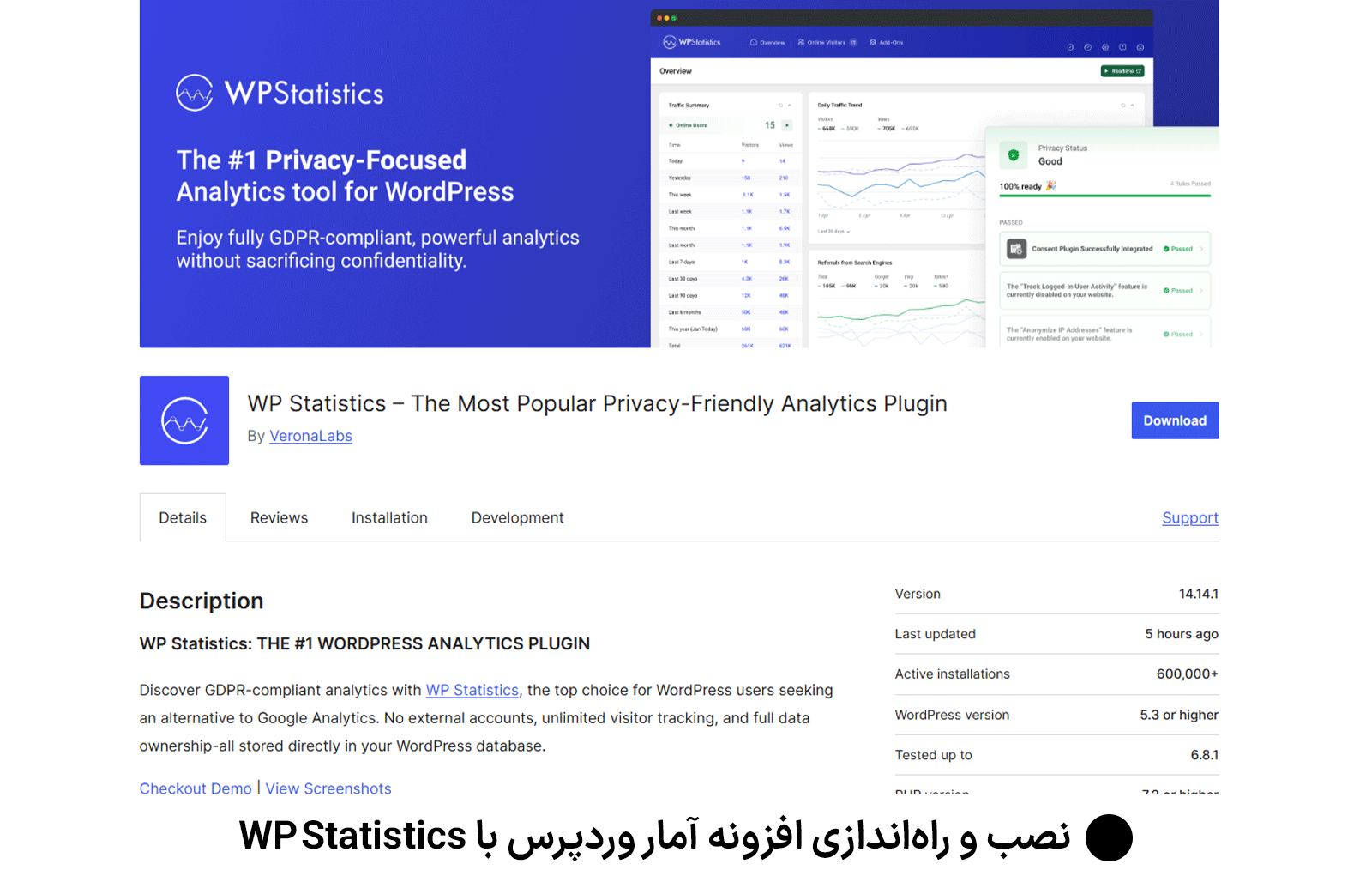
افزونه آمار وردپرس، نوعی ابزار کاربردی است که روی وردپرس نصب میشود و بدون نیاز به سرویسهای خارجی، تمامی آمارهای ترافیکی، بازدیدکنندگان، رفتار کاربران، منابع ورودی، مکان جغرافیایی و ابزار مورد استفاده آنها را ثبت و نمایش میدهد. در این میان WP Statistics یکی از پرطرفدارترین گزینههاست که بهویژه برای کاربران ایرانی طراحیشده و بیش از ۶۰۰ هزار نصب فعال دارد . نکته برجسته آن این است که تمام دادهها در دیتابیس خودتان ذخیره میشود؛ بنابراین با تحریمها یا قطع خدمات خارجی مواجه نمیشوید.
این افزونه با توجه به بهروزرسانیهای اخیر و ارتقاء نحوه ذخیره دادهها، افت سرعت سایت را تا حدود زیادی کاهش داده و همچنان تجربهی کاربری روانی را حفظ کرده است . بهعلاوه، برخورداری از امکاناتی مانند عدم ذخیرهسازی دادههای شخصی، انطباق با قوانین حفظ حریم خصوصی (GDPR/CCPA)، و مدیریت دادهها بدون استفاده از کوکی، WP Statistics را به انتخابی مناسب برای سایتهای فارسیزبان تبدیل کرده است.
نصب و راهاندازی افزونه آمار وردپرس با WP Statistics
دانلود و فعالسازی
- به پیشخوان وردپرس بروید.
- مسیر «افزونهها → افزودن» را طی کنید.
- در کادر جستوجو عبارت “WP Statistics” یا “افزونه امار وردپرس” را بنویسید.
- نصب و سپس فعالسازی را انجام دهید.
به همین سادگی، افزونه نصب شد.

تنظیمات اولیه
پس از فعالسازی، منوی جدید “Statistics” در پیشخوان ظاهر میشود.
در اولین مراجعه:
- کلیدهای API (برای نقشه یا جغرافیا) تنظیم شود؛
- نوع گزارشها (روزانه/هفتگی/ماهانه) مشخص گردد؛
- فیلتر IPهای خاص (مثل نویسنده) فعال شود؛
- در صورت نیاز، برخی IPها یا رباتها حذف گردند.
نمایش آنی آمار
افزونه داشبورد تصویری ساده و کاربردی دارد. چندین تب دارد مانند:
- Overview: نمایش تعداد Visitors و Views در بازههای زمانی.
- Online Visitors: تعداد کاربران حاضر در سایت.
- Referers: نشاندهنده منابع ترافیک.
- Content Analytics: جذب بر حسب نوع محتوا (نویسنده، دستهها و…).
- Geo, Devices: نمایش مکان جغرافیایی و نوع دستگاه کاربران.
همه این دادهها بهصورت گرافیکی و ساده قابل مشاهدهاند.
بخشهای مهم افزونه WP Statistics

آمار لحظهای (Online Visitors)
یکی از ویژگیهای برجسته این افزونه، قابلیت مشاهدهی لحظهای تعداد بازدیدکنندگان است؛ یعنی دقیقاً میتوانید ببینید در هر ثانیه چه کسی در سایت شما حضور دارد و در کدام صفحات فعالیت میکند. این قابلیت برای کسانی که کمپینهای تبلیغاتی یا پستهایی با بازدید زیاد منتشر میکنند، بسیار ارزشمند است، چرا که میتوانند موفقیت آن را در همان لحظه ارزیابی کنند و واکنشهای لازم را سریعتر انجام دهند .
گزارش کلی (Overview)
این بخش مهمترین نمای کلی از عملکرد سایت را در اختیار شما قرار میدهد؛ از تعداد بازدیدکنندهها و بازدید صفحات در بازههای مختلف گرفته تا نمودارهایی که روند رشد یا افت تحلیلی را نشان میدهند. با دیدن این نمودارها میتوانید واکنشهای محتوا یا تبلیغات خود را در بازههای هفتگی یا ماهانه بررسی کرده و نسبت به افزایش یا کاهش ترافیک آگاه شوید .
مراجع (Referers)
در اینجا میفهمید بازدیدکنندگان از کجا به سایت شما رسیدهاند؛ تفاوت بین ترافیک ارگانیک (جستوجو در گوگل)، شبکههای اجتماعی، لینکدهندهها و تبلیغات مشخص میشود. همچنین در نسخههای جدید WP Statistics، دستهبندی پیشرفتهای برای تحلیل منابع آمده است، مانند Organic Social، Paid Social، Paid Video و … که دیدی محرک به استراتژی بازاریابی میدهد.
محتوای محبوب (Content Analytics)
بخش تحلیل محتوا، اطلاعات عمیقی در اختیار شما قرار میدهد: پستهایی با بیشترین بازدید، دستههای محبوب، عملکرد هر نویسنده و روند جذب بازدید حسب زمان. شما میتوانید بدانید چه نوع محتوا یا چه نویسندهای بیشترین تعامل را دریافت کرده و مطابق آن برنامه محتوایی خود را تنظیم کنید .
تحلیل جغرافیایی و دستگاهها (Geo & Devices)
WP Statistics تحلیل مفصلی از موقعیت جغرافیایی و دستگاههای کاربران ارائه میدهد. گزارشهایی از کشورهای بازدیدکنندگان، ایالات/مناطق، مرورگر، نوع سیستمعامل و مدل دستگاه در اختیار شما قرار میگیرد؛ که بهطور مشخص نشان میدهد بهینهسازی موبایل ضروری است یا خیر .
فیلترها و استثناءها
ممکن است بازدیدهای خودتان یا نویسندهها در آمار دخیل باشند و از واقعیت فاصله بگیرند؛ WP Statistics امکان فیلتر کردن IP مشخص، نقشهای کاربری و رباتها را فراهم میکند. میتوانید این دادهها را نادیده بگیرید تا آمار حقیقیتان شفافتر شود .
مزایا و معایب افزونه WP Statistics
مزایا
WP Statistics بهدلیل ذخیرهسازی محلی، استقلال در برابر تحریم و حفظ حریم خصوصی، گزینهای محبوب و قابلاعتماد محسوب میشود . رابط کاربری ساده و گرافیکی آن مناسب کاربران تازهکار است و همینطور امکاناتی مانند تحلیل محتوا، جغرافیا و منابع ترافیک را بهصورت جامع عرضه میکند . همچنین بهروز بودن مداوم و رفع تدریجی باگها طی نسخههای اخیر تا حد زیادی تاثیر منفی روی سرعت سایت را کاهش داده است . نسخه رایگان افزونه برای اغلب کاربران کفایت میکند و نیازی به خرید نسخه حرفهای نیست.

معایب
با وجود بهینهسازیها، ثبت مستقیم دادهها در دیتابیس باعث میشود حدود ۰٫۱ تا ۰٫۲ ثانیه کندی به سایت اضافه شود، بهویژه در سایتهای پربازدید که حجم دیتابیس سریعاً افزایش پیدا میکند . افزایش حجم دیتابیس ممکن است فشاری روی هاست وارد کند و برای سایتهای بزرگی با میلیونها بازدید، مصرف فضای ذخیرهساز قابلتوجهی ایجاد کند. همچنین نسبت به ابزارهایی مانند گوگل آنالیتیکس، دقت پایینتری دارد و برخی کاربران گزارش کردهاند خطاهایی تا درصدی دارند که باید در تصمیمگیریها در نظر گرفته شود .
نکات کاربردی برای استفاده بهتر از افزونه آمار وردپرس
برای اینکه بیشترین بهره را از افزونه آمار وردپرس ببرید، باید چند نکته مهم را مدنظر داشته باشید:
اولاً بازههای زمانی منظم (روزانه یا هفتگی) برای بررسی گزارشها تعیین کنید. این کار کمک میکند روند کلی سایت را ببینید و تغییرات ناگهانی را سریع واکاوی کنید.
ثانیاً برترین صفحات سایت را طبق تحلیل محتوا شناسایی کرده و برای آنها تولید محتوای مکمل یا بازنشر انجام دهید. اگر نرخ پرش بالاست یا کاربران سریع از سایت خارج میشوند، حتماً دلایل آن را بررسی کنید، مثل سرعت یا کیفیت محتوا. ثالثاً تحلیل منابع ترافیک بسیار مهم است؛ اگر بیشتر بازدیدکنندگان از شبکههای اجتماعی میآیند، ممکن است تمرکز روی تولید محتوا برای آن پلتفرمها مفید باشد. رابعاً باید IP نویسندگان، مدیرها و رباتها را فیلتر کنید تا آمار واقعیتر شود.
خامساً چون دادهها محلی ذخیره میشوند، پشتیبانگیری منظم از دیتابیس خود را فراموش نکنید، چراکه حجم داده بالا میرود و در صورت خرابی یا مشکل، بازیابی نیاز به بکاپ دارد. و در نهایت اگر سایت شما پربازدید است یا میخواهید گزارشات پیشرفتهتر داشته باشید، بررسی نسخه دیتاپلاس یا سایر ادآنهای حرفهای ارزشمند خواهد بود .
مقایسه WP Statistics با سایر ابزارهای مشابه
در جدول مقایسه، WP Statistics با MonsterInsights+Google Analytics، Jetpack Site Stats و Slimstat Analytics مقایسه شد. اما بهصورت شفاهی:
WP Statistics در ذخیرهسازی محلی و حفظ حریم شخصی بهترین است؛ MonsterInsights در تحلیل حرفهای پا بهپای Google Analytics است اما در ایران با چالش تحریم روبروست؛ Jetpack ساده ولی محدود و وابسته به سرورهای خارجی است؛ Slimstat سبک ولی امکانات محدودی دارد. برای ایرانیها WP Statistics بهترین ترکیب حریم خصوصی، استقلال و قدرت تحلیلی را ارائه میدهد. اگر سایت شما پربازدید است، بهتر است برای تحلیل عمیقتر از Google Analytics استفاده شود، اما WP Statistics برای مبتدیان و سایتهای متوسط انتخابی عالی است.
مقایسه WP Statistics با سایر افزونهها و خدمات آمار
| ابزار | ذخیرهسازی | سرعت سایت | گزارش لحظهای | تحلیل محتوا | تحریم/ایران |
|---|---|---|---|---|---|
| WP Statistics | داخل سایت | کاهش جزئی | ✅ | ✅ دسته/نویسنده/محتوا | ❌ مشکلی ندارد |
| Google Analytics + MonsterInsights | سرویس خارجی | بدون کاهش | ✅ | ✅ حرفهای | ❌ تحریم دارد |
| Jetpack Site Stats | خارجی/داخلی | بسیار کم | ❌ با تأخیر | محدود | ✅ دارد |
| Slimstat Analytics | داخل سایت | خیلی کم | ✅ | تحلیل پایه | ✅ دارد |
برای کاربران ایرانی: WP Statistics ترکیبی از عملکرد، گزارش خوب و پایداری دارد. حتی اگر ترافیک بالا دارید، استفاده از آن برای همراهی با یک سرویس دیگر توصیه میشود.
جمعبندی نهایی
در پایان، اگر دنبال افزونه آمار وردپرس ، مستقل از تحریمها، ساده، در عین حال با امکانات متنوع هستید، WP Statistics پیشنهاد اصلی است. با تحلیل لحظهای، گزارش کلی، منابع ترافیک، تحلیل محتوا، داستان موفقیت و امکانات پیشرفته، این افزونه آمار وردپرس بخش قابلتوجهی از نیازهای آماری سایت شما را پاسخ میدهد. تنها نکته مهم، مدیریت حجم دیتابیس و فضای مصرفیهاست تا سرعت و عملکرد سایت حفظ شود. برای تحلیل حرفهایتر نیز میتوانید همراه آن Google Analytics یا Simple Analytics را امتحان کنید.
سوالات متداول
افزونه آمار وردپرس WP Statistics چه امکاناتی ارائه میدهد؟
افزونه امار وردپرس WP Statistics امکان مشاهده آمار لحظهای بازدیدکنندگان، تعداد نمایش صفحات، منابع ترافیک (مانند جستوجوی ارگانیک، شبکههای اجتماعی و ارجاعدهندهها)، تحلیل محتوایی (بر اساس پست، دسته یا نویسنده)، تحلیل جغرافیایی و گزارش دستگاههای کاربران را فراهم میکند . این افزونه حتی بدون نیاز به سرویسهای خارجی و کوکی از حریم خصوصی شما حفاظت میکند .
آیا افزونه آمار وردپرس باعث کاهش سرعت سایت میشود؟
ثبت مستقیم دادهها در دیتابیس ممکن است کمی عملکرد سایت را تحتتأثیر قرار دهد. با این حال، نسخههای جدید WP Statistics بهینه شدهاند تا اثر آن را بسیار ناچیز کنند. بررسیها نشان میدهد افزونه تنها حدود ۰٫۱–۰٫۲ ثانیه بر سرعت سایت اثر میگذارد .
آیا WP Statistics با قوانین حریم خصوصی و GDPR سازگار است؟
بله؛ این افزونه بهصورت پیشفرض بدون استفاده از کوکی و بدون ذخیرهسازی اطلاعات شخصی (PII) طراحی شده است. همچنین امکان گزارشگیری، حذف اطلاعات کاربران و انطباق با GDPR/CCPA/PECR را دارد، بدون نیاز به درج بنر کوکی.
چطور میتوانم بازدیدهای نویسنده یا مدیر را از آمار افزونه آمار وردپرس حذف کنم؟
WP Statistics گزینهای برای فیلتر IPها، نقشهای کاربری و رباتها در تنظیمات دارد. با فعالسازی فیلتر در بخش Filtering & Exceptions، میتوانید بازدیدهای داخلی (مانند نویسنده یا مدیر) را از آمار حذف کنید.
اگر آمار افزونه آمار وردپرس اشتباه باشد، چه باید کرد؟
ابتدا مطمئن شوید فیلترها، تنظیمات Do Not Track و مسدودکنندههای تبلیغاتی تداخل ندارند. اگر باز هم آمار ناقص است، ابتدا افزونه را به آخرین نسخه بروزرسانی کنید؛ زیرا برخی گزارشها (نظیر Referrals از موتورهای جستوجو) در نسخههای قدیمی مشکل داشتند و در بروزرسانیها اصلاح شدند .
در صورت تداوم مشکل، اطلاعات وضعیت سایت را از بخش Tools → Site Health استخراج کرده و با پشتیبانی افزونه مطرح کنید.