




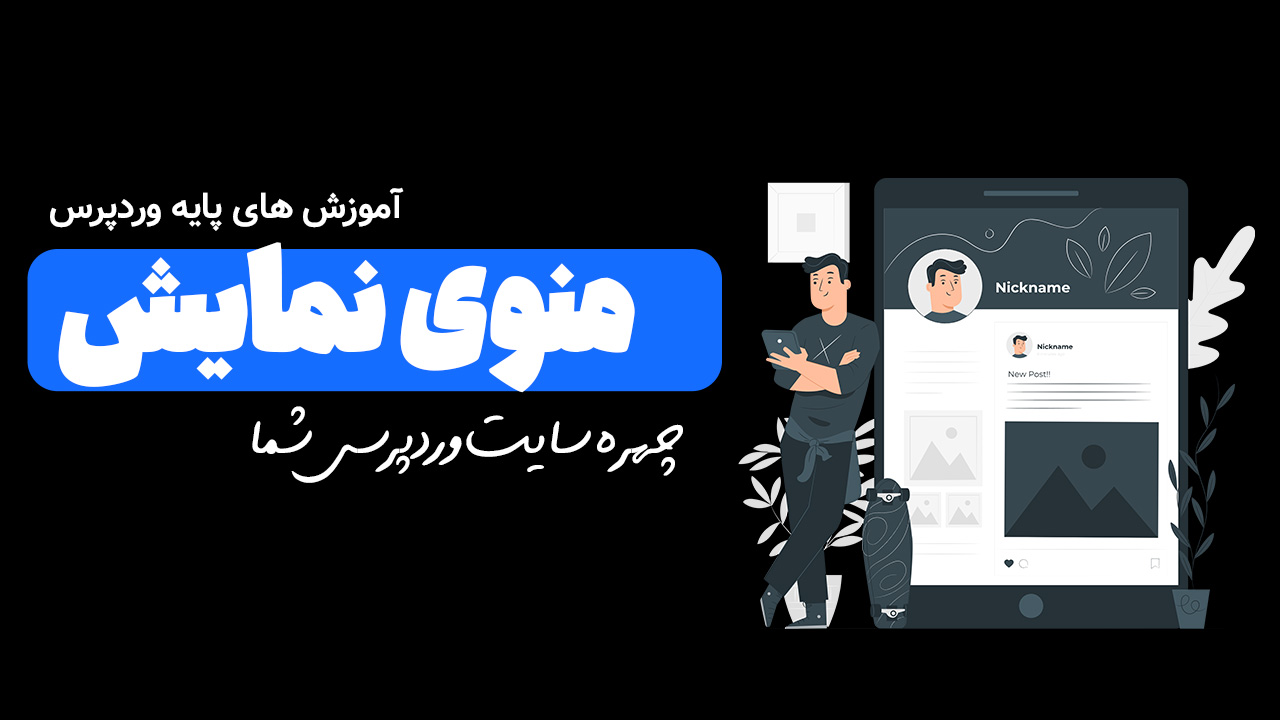
منوی نمایش در وردپرس یکی از بخشهای کلیدی پیشخوان است که به شما امکان میدهد ظاهر سایت خود را مدیریت کنید. از تغییر قالب گرفته تا ویرایش ابزارکها و منوهای سایت، همه این موارد از طریق این منو قابل انجام هستند. در این مقاله، تمامی بخشهای منوی نمایش را بررسی کرده و نحوه استفاده از آن را توضیح میدهیم.
۱. معرفی منوی نمایش در وردپرس
دسترسی به منوی نمایش
برای مدیریت ظاهر سایت خود، ابتدا وارد پیشخوان وردپرس شوید و از منوی سمت راست، گزینه نمایش را انتخاب کنید. در اینجا چندین زیرمنو مشاهده خواهید کرد که هرکدام امکانات ویژهای را برای تغییر ظاهر سایت ارائه میدهند.
بخشهای مختلف منوی نمایش
منوی نمایش در وردپرس شامل بخشهای زیر است:
- پوستهها: انتخاب، نصب و مدیریت قالبها
- سفارشیسازی: تنظیمات مربوط به رنگ، فونت، پسزمینه و دیگر عناصر بصری
- ابزارکها: مدیریت المانهای جانبی سایت مانند نوار کناری و فوتر
- فهرستها: ایجاد و ویرایش منوهای ناوبری
- پسزمینه: تغییر پسزمینه سایت (در برخی قالبها)
- ویرایشگر قالب: ویرایش مستقیم فایلهای قالب (در برخی نسخهها محدود شده است)
۲. مدیریت پوستهها در وردپرس
انتخاب و نصب قالب جدید
وردپرس به شما امکان میدهد پوستههای متنوعی را برای سایت خود انتخاب کنید. برای تغییر یا نصب یک قالب جدید:
- به نمایش > پوستهها بروید.
- روی “افزودن پوسته جدید” کلیک کنید.
- از بین گزینههای رایگان مخزن وردپرس، قالب موردنظر را انتخاب کنید.
- روی “نصب” و سپس “فعالسازی” کلیک کنید.
آپلود قالب سفارشی
اگر یک قالب حرفهای خریداری کردهاید، میتوانید آن را بهصورت دستی نصب کنید:
- به نمایش > پوستهها > افزودن بروید.
- روی “بارگذاری پوسته” کلیک کنید.
- فایل ZIP قالب را انتخاب کرده و نصب کنید.
- پس از نصب، قالب را فعال کنید.
۳. سفارشیسازی قالب سایت
تنظیمات سفارشیسازی وردپرس
بخش سفارشیسازی به شما اجازه میدهد تغییرات مختلفی را روی سایت خود اعمال کنید. برای ورود به این بخش:
- به نمایش > سفارشیسازی بروید.
- گزینههای موجود را بررسی کرده و تغییرات دلخواه را اعمال کنید.
تغییر رنگها و فونتها
در این قسمت میتوانید رنگهای اصلی سایت، فونتهای نوشتهها و اندازه آنها را تنظیم کنید. البته برخی از قالبها امکان تغییرات بیشتری ارائه میدهند.
۴. مدیریت ابزارکها در وردپرس
ابزارکها چیستند؟
ابزارکها بلوکهای کوچکی هستند که در بخشهای مختلف سایت مانند نوار کناری (Sidebar) و فوتر نمایش داده میشوند. برای مدیریت آنها:
- به نمایش > ابزارکها بروید.
- ابزارکهای موجود را به محل موردنظر بکشید و تنظیم کنید.
پرکاربردترین ابزارکها
- جستجو: افزودن فرم جستجو به سایت
- نوشتههای اخیر: نمایش آخرین نوشتهها
- دستهبندیها: نمایش لیستی از دستههای سایت
- HTML سفارشی: افزودن کدهای دلخواه به سایت
۵. ایجاد و مدیریت فهرستهای سایت
ایجاد یک فهرست جدید
برای ایجاد یک منو ناوبری در سایت:
- به نمایش > فهرستها بروید.
- روی “ایجاد فهرست جدید” کلیک کنید.
- نامی برای فهرست خود انتخاب کرده و گزینههای موردنظر را اضافه کنید.
اضافه کردن صفحات، دستهها و لینکها
میتوانید صفحات، دستهبندیها و لینکهای سفارشی را به منو اضافه کنید و ترتیب آنها را تغییر دهید.
۶. تغییر پسزمینه سایت
تنظیمات پسزمینه
در برخی قالبها، گزینهای برای تغییر پسزمینه سایت وجود دارد. برای دسترسی به این تنظیمات:
- به نمایش > پسزمینه بروید.
- رنگ یا تصویر پسزمینه را تغییر دهید.
- تغییرات را ذخیره کنید.
نتیجهگیری
منوی نمایش در وردپرس ابزاری قدرتمند برای سفارشیسازی ظاهر سایت است. با استفاده از این منو، میتوانید قالبها را تغییر دهید، رنگها و فونتها را سفارشی کنید، فهرستهای ناوبری را مدیریت کنید و تجربه کاربری بهتری برای بازدیدکنندگان خود ایجاد کنید.