امروز میخوام توی این مقاله از سایت رامون طالع خودمونی و مفصل درباره آموزش افزایش حافظه php برات بنویسم. یادت نره این مقاله دقیقا برای شروعکنندههاع؛ پس با هم قدم به قدم یاد میگیریم. وقتی روی پروژههای وردپرسی یا اسکریپتهای سنگین کار میکنی، ممکنه پیغامی شبیه به Allowed memory size exhausted ببینی. این ارور نشون میده حافظه PHP کافی نیست. از اونجایی که آموزش افزایش حافظه php هدف اصلی ماست، اول باید بفهمیم این حافظه چیه، چرا مهمه، بعد بریم سراغ چند روش عملی برای افزایشش. در پایان هم با ۵ سوال متداول، حسابی این مطلب رو جمعبندی میکنیم تا دیگه کم نیاری.
عنوان های این مقاله
چرا باید حافظه PHP رو افزایش داد؟
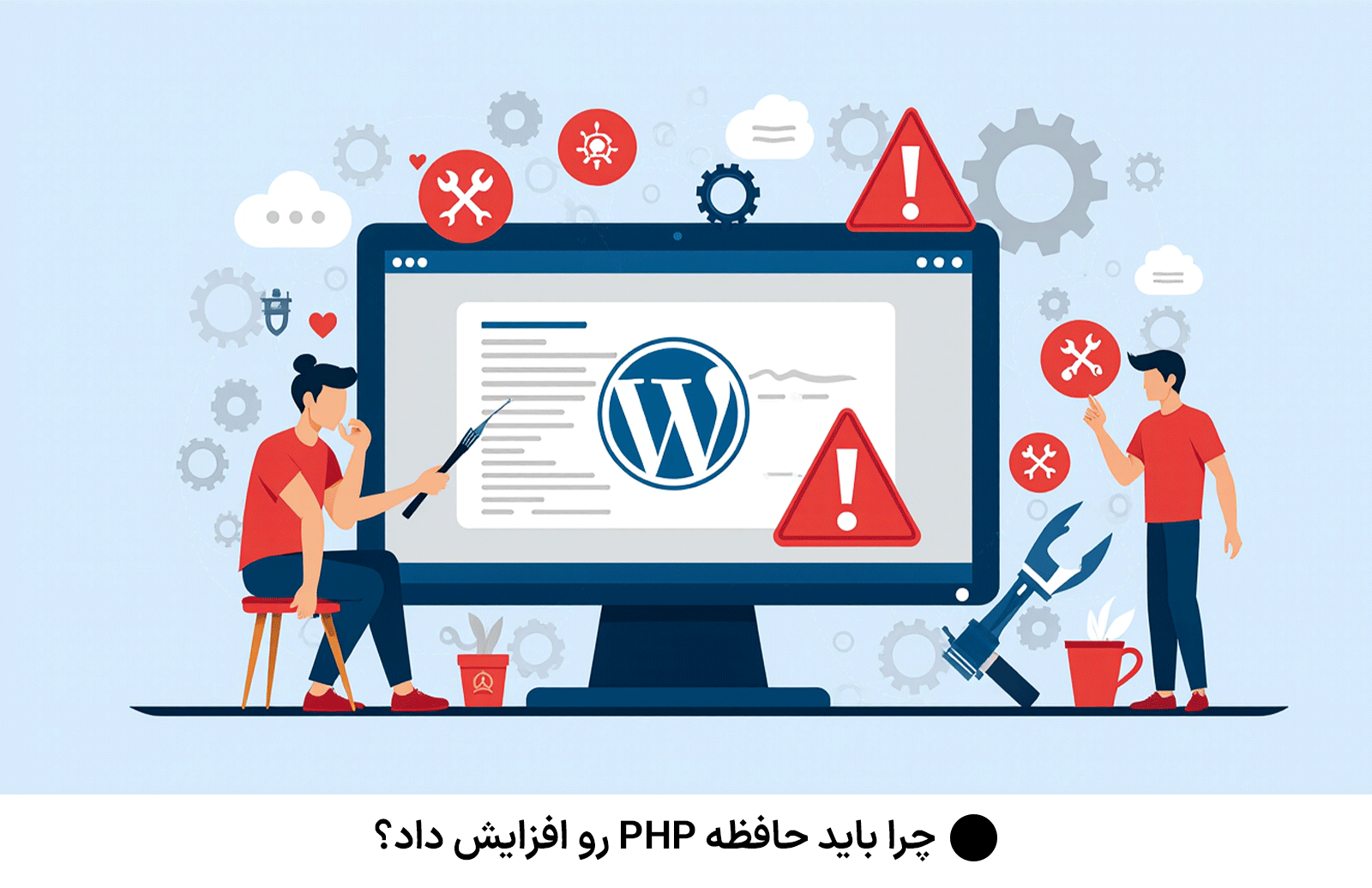
وقتی میخوای اسکریپت یا سایتی اجرا کنی، PHP یه بخشی از رم را به خودش اختصاص میده. اگر این مقدار کم باشه، هر اسکریپت سنگین یا افزونه حرفهای که اجرا میکنی، سریع crash میزنه. مثلا اگه فایل CSV بزرگی اجرا بشه یا یک افزونه المنتور یا ووکامرس بخواد کلی دیتا پردازش کنه، ممکنه همین ارور “Allowed memory size exhausted” ببینی، چون حافظه کم بوده. بنابراین اگر دنبال آموزش افزایش حافظه php هستی، بدون که این کار باعث میشه:
- از خطاها جلوگیری کنی
- سرعت و پایداری سایت بیشتر بشه
- بتونی کوئریهای پیچیده رو بدون مشکل اجرا کنی
- تجربه کاربری بهتر بشه
مطالب منابع معتبر نشون داده که افزایش حافظه PHP تو پروژههای سنگین مثل وردپرس ضروریه و معمولا از 128M پیشفرض شروع میشه و به 256M یا بیشتر نیاز داره.
آموزش افزایش حافظه PHP
ویرایش php.ini
اگه دسترسی به سرور داری یا از یک VPS استفاده میکنی، بهترین و مستقیمترین راه برای آموزش افزایش حافظه php تغییر فایل php.ini هست. این فایل حاوی تنظیمات اصلی PHP است. باید اول اون رو پیدا کنی (مثلاً در /etc/php/7.x/apache2/php.ini) و بعد دنبال memory_limit بگردی و مقدارشو از 128M به 256M، 512M یا حتی یک گیگابایت تغییر بدی. یادت نره بعدش وبسرورت (Apache یا PHP‑FPM) رو ریاستارت کنی تا تغییرات اعمال بشن. این روش برای سایتهایی با ترافیک بالا، افزونههای سنگین یا اسکریپتهای طولانی کاری خیلی توصیه میشه.
استفاده از .htaccess
اگه هاست اشتراکی داری و php.ini دسترسی نداره، فایل .htaccess یه راه حل عالی برای آموزش افزایش حافظه php محسوب میشه. فقط کافیه خط زیر رو به فایل .htaccess سمت ریشههایت اضافه کنی:
nginxCopyEditphp_value memory_limit 256M
این دستور حافظه PHP رو در سطح سایت تنظیم میکنه. ولی باید مطمئن بشی هاستت اجازه چنین دستوری رو میده؛ بعضا در هاستهای اشتراکی غیرفعالش میکنن.
استفاده از ini_set در فایل PHP
وقتی میخوای حافظه فقط برای یک اسکریپت خاص بیشتر بشه، میتونی داخل همون فایل PHP (مثلا index.php) قرار بدی:

phpCopyEditini_set('memory_limit', '256M');
این روش روشی سریع و مناسب برای مواقعی هست که دسترسی به فایلهای تنظیمات نداری، ولی فقط برای همون فایل موثره و بعد از پایان اجرا به تنظیمات قبل برمیگرده.
ویرایش wp-config.php (مخصوص وردپرس)
برای سایتهای وردپرسی، سادهترین راه، ویرایش فایل wp-config.php هست. اون رو باز کن و قبل از خط /* That's all, stop editing! */ این خط رو اضافه کن:
phpCopyEditdefine('WP_MEMORY_LIMIT', '256M');
این دستور حافظه PHP رو برای وردپرس بیشتر میکنه. معمولا پیشفرض وردپرس 64M یا 128M هست، پس اگر بیشتر لازمه، این راه خیلی کاربردی و راحتِ.
استفاده از کنترلپنل (cPanel یا MultiPHP INI Editor)
خیلی از هاستها ابزار گرافیکی دارن. تو cPanel میتونی از Select PHP Version یا MultiPHP INI Editor استفاده کنی. اونجا memory_limit رو پیدا میکنی و مقدارشو انتخاب میکنی. بدون نیاز به ویرایش فایل. فقط Apply رو بزن و تموم!
تماس با پشتیبانی هاست
اگه هیچکدوم از روشهای بالا برات کار نکرد و دسترسی نداری، با پشتیبانی هاست تماس بگیر و بگو میخوای برای آموزش افزایش حافظه php و حافظه سایتم بیشتر شه. اکثرا خوشحال میشن کمک کنن!
بررسی نتیجه و تست
بعد از هر روش، باید ببینی حافظه واقعا زیاد شده یا نه. بهترین راهش اینه:
- ساختن یه فایل
phpinfo.phpبا خط زیر:
phpCopyEdit<?php phpinfo(); ?>
اونو باز کن و مقدار memory_limit رو چک کن.
- در وردپرس برو به Site Health (یا System Status) و حافظه رو چک کن.
- اگه هنوز ارور میده، عدد حافظه رو بیشتر کن یا راههای دیگر رو امتحان کن. این مراحل واقعا ضروریه تا بفهمی آموزش افزایش حافظه php نتیجه داده یا نه.
نکات کلیدی برای مدیریت حافظه
افزایش حافظه PHP فقط یه راه فرعیِ، ولی برای عملکرد بهتر سایت باید بهینهسازی کدها و افزونهها رو هم انجام بدی. اینجا چند نکته طلایی هست برات:
- فقط پلاگینهای ضروری نصب کن و افزونههای بلااستفاده رو حذف کن.
- قفل حافظهات رو با افزونههای کش مثل W3 Total Cache یا WP Rocket مدیریت کن.
- پایگاه داده رو مرتب بهینه کن، مثلا با افزونهای مثل WP-Optimize.
- از نسخه PHP جدید و پایدار (مثل 7.4 یا 8.0) استفاده کن تا کارایی بیشتر شه و حافظه کمتری مصرف بشه.
- کدها رو بررسی کن تا memory leak نداشته باشه؛ یعنی حافظه بیجهت مصرف نشه.
اشتباهات رایج و هشدارها
همینطوری حافظه PHP رو بالا نبر! بعضی اشتباهات رایج:
- قرار دادن عدد خیلی بزرگ (مثلا 2G) بدون بررسی نیاز واقعی → هدررفت منابع سرور.
- اعمال افزایش روی php.ini اشتباه. مثلا ویرایش php.ini CLI به جای web.
- فراموش کردن ریاستارت سرور بعد از تغییرات.
- نداشتن بکاپ قبل از ویرایش فایلها.
- اگر فهم نمیکنی، حتما با پشتیبانی هاست مشورت کن، مخصوصا قبل از هر تغییر حیاتی.
نتیجهگیری
خب رفیق، یادت باشه اگر تو سایت یا اسکریپتت با ارور حافظه روبهرو شدی، آموزش افزایش حافظه php قدم اولِ حلشه. ۶ روش اصلی داریم ویرایش php.ini، .htaccess، ini_set، wp-config.php، کنترلپنل و تماس با پشتیبانی. بعدش حتما تست کن، اگر نیاز بود حافظه رو بیشتر یا بهینهسازی کنی. با این کار، سایتت سریعتر، پایدارتر و بدون خطا اجرا میشه.

سوالات متداول
چه مقدار حافظه برای آموزش افزایش حافظه php مناسبِ؟
معمولاً 256M کفایت میکنه، ولی اگه باز ارور دیدی، 512M یا یکی دو برابرش مناسبِ.
کدوم روش بهتره؟
اگه دسترسی داری: php.ini. اگر نداری و وردپرس داری: wp-config یا .htaccess. تو هاست کنترلپنل داری؟ GUI برو!
بعد از تغییر حافظه چه کار کنم؟
سرور رو ریاستارت کن، phpinfo() یا Site Health وردپرس رو چک کن.
اگر باز هم حافظه مشکل داشت؟
حافظه رو بیشتر کن، کدها رو بهینهتر کن یا از پشتیبانی هاست کمک بگیر.
آیا افزایش حافظه همیشه کافیه؟
نه، این فقط راهحل هست. برای پایداری باید جزئیات کد و افزونهها رو بهینهسازی کنی.