شاید تا حالا توی نوار آدرس مرورگر دیدی که بعضی سایتها کنار آدرسشون یه قفل سبز کوچولو دارن و بعضیها هم علامت “Not Secure” یا “ناامن” رو نشون میدن. رفیق، اگه سایتت جزو دسته دومه، باید همین الان دست به کار شی! دیگه دوره اینکه بشه فعال سازی ssl در وردپرس رو پشت گوش انداخت، تموم شده. امروز، اگه سایتی HTTPS نباشه، عملاً جلوی پیشرفت خودش رو گرفته.
این قفل سبز چیه؟ این قفل سبز یعنی اینکه اطلاعاتی که بین مرورگر کاربر و سرور سایت تو رد و بدل میشه، کاملاً رمزگذاری شده و هیچکس نمیتونه توی این مسیر اونا رو بو بکشه یا دستکاری کنه. فکر کن یکی داره توی سایتت فرم تماس پر میکنه یا از همه مهمتر، داره رمز عبور وارد میکنه. اگه HTTPS نداشته باشی، این اطلاعات مثل یه نامه بیتمبره که هر کی میتونه سر راه بازش کنه و بخونتش.
ولی وقتی فعال سازی ssl در وردپرس رو انجام میدی، این اطلاعات تبدیل به یه کد رمزنگاری شده میشن که فقط مرورگر و سرور سایتت میتونن بخوننش. این کار اول از همه امنیت کاربر رو تضمین میکنه و همین تضمین، اعتماد کاربر رو حسابی بالا میبره. مردم دیگه به سایتهای ناامن اعتماد نمیکنن، نقطه!
از طرف دیگه، سلطان سئو، یعنی گوگل، رسماً گفته که HTTPS یکی از فاکتورهای مهم برای رتبهبندیه. یعنی اگه دو تا سایت با محتوای یکسان داشته باشی، اون سایتی که فعال سازی ssl در وردپرس رو انجام داده، شانس بیشتری برای بالاتر اومدن داره. در واقع، گوگل داره با این کارش به ما میگه: «یا امن باش، یا تو نتایج من جایی نداری!». پس، برای اینکه هم سایتت از نظر امنیتی فول بشه و هم توی گوگل حرفی برای گفتن داشته باشه، باید همین امروز دست به کار شی و فعال سازی ssl در وردپرس رو توی برنامه بذاری.
این یه کار ساده اما حیاتیه که میتونه سایتت رو از این رو به اون رو کنه و ما توی این مقاله از سایت رامون طالع تا مرحله به مرحله، مثل یه دوست کنارت باشیم تا این کار رو به سادگی هرچه تمامتر انجام بدی. این مسیر رو با هم شروع میکنیم و قدم به قدم تمام مراحل رو بررسی میکنیم تا دیگه هیچ نگرانیای بابت فعال سازی ssl در وردپرس نداشته باشی.
عنوان های این مقاله
SSL و HTTPS چی میگن؟
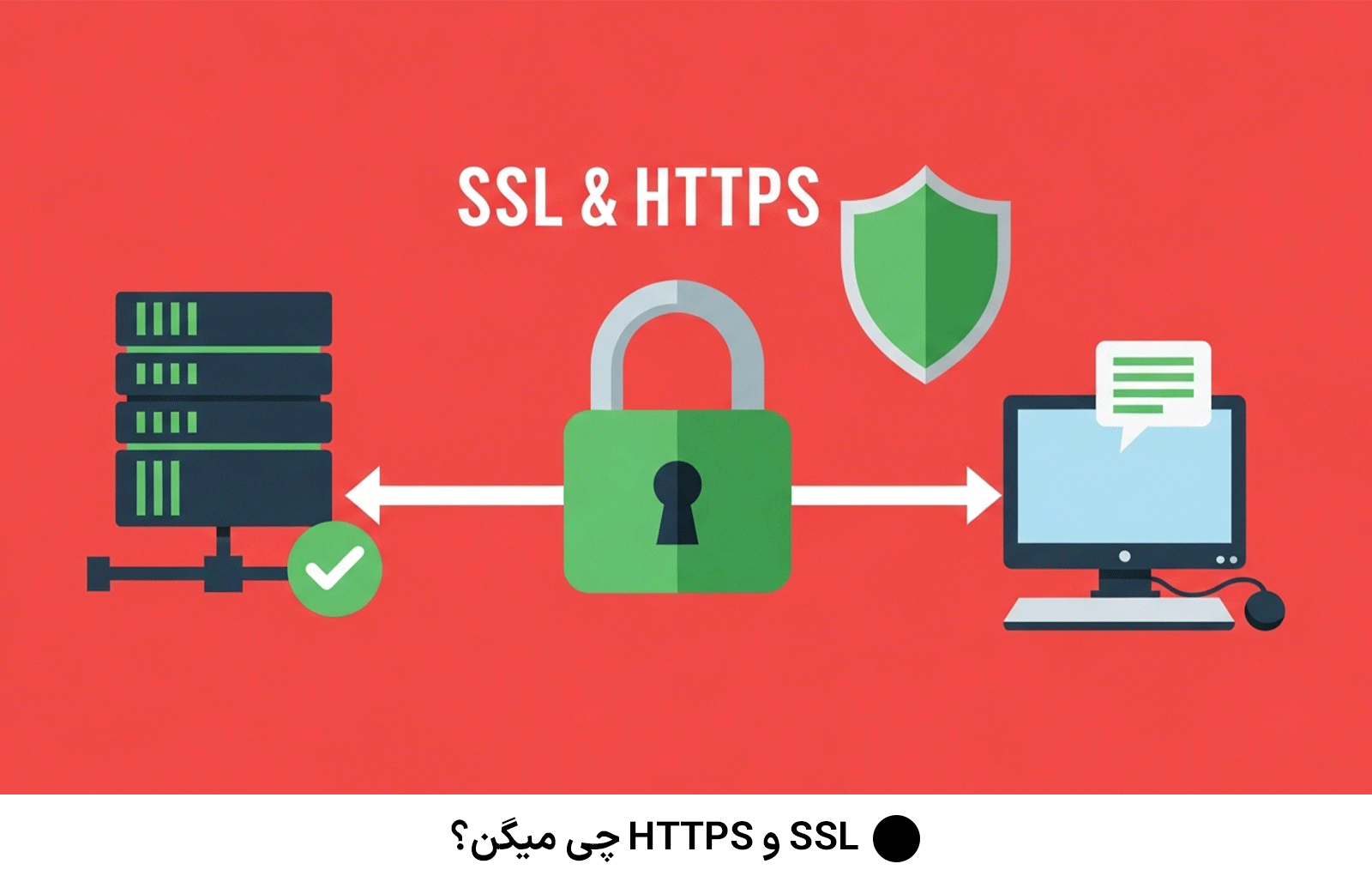
حالا که فهمیدیم چرا باید فعال سازی ssl در وردپرس رو انجام بدیم، بیا ببینیم اصلاً SSL و HTTPS از کجا اومدن و کارشون چیه. این واژهها شاید در ابتدا پیچیده به نظر بیان، ولی در اصل خیلی سادهان. SSL (Secure Sockets Layer) یه جور گواهینامهست که روی سرور سایتت نصب میشه. اگه بخوایم یه مثال بزنیم، این گواهینامه مثل یه امضای معتبر دیجیتاله که هویت سایتت رو تأیید میکنه و وظیفهاش اینه که یه کانال ارتباطی امن و کدگذاریشده بین مرورگر کاربر و سرور سایت ایجاد کنه.

البته امروزه بیشتر از نسخه جدیدترش که TLS (Transport Layer Security) هست استفاده میشه، ولی اسم SSL همچنان رایجه و مردم باهاش آشناترن. این گواهینامه همون چیزیه که به سرور سایتت اجازه میده تا از پروتکل امن استفاده کنه و این امکان رو فراهم میکنه که تو بتونی به راحتی فعال سازی ssl در وردپرس رو انجام بدی.
حالا بیا تفاوت HTTP و HTTPS رو بررسی کنیم. احتمالاً دیدی که آدرس سایتها با HTTP (HyperText Transfer Protocol) شروع میشه. این یه پروتکل قدیمی و معمولیه که دادهها رو بهصورت خام و بدون هیچ امنیتی انتقال میده. مثل این میمونه که یه بسته رو بدون هیچ لفافی پست کنی و هر کی دلش خواست، میتونه محتویاتش رو ببینه. اما وقتی فعال سازی ssl در وردپرس رو انجام میدی، پروتکل سایتت تبدیل به HTTPS (HyperText Transfer Protocol Secure) میشه.
این S آخر، همون گواهینامه SSL توئه که کارش رو انجام داده. با HTTPS، دادههای سایتت اول کدگذاری میشن و بعد توی اینترنت فرستاده میشن. اگه کسی هم وسط راه اونا رو بگیره، فقط یه سری حرف و عدد درهم برهم میبینه که هیچ معنیای ندارن.
این یعنی امنیت کامل برای سایت و کاربرا. پس، هدف نهایی از فعال سازی ssl در وردپرس اینه که سایتت رو از HTTP به HTTPS منتقل کنی و از این به بعد، تمام ترافیک سایتت از این کانال امن رد بشه. این انتقال یه قدم بزرگ توی حفظ حریم خصوصی کاربرا و بهبود سئوی سایتته. اینو بدون که بدون نصب صحیح گواهینامه SSL روی هاست، عملاً هیچ امکانی برای فعال سازی ssl در وردپرس وجود نداره.
گواهینامه SSL رو چطور بگیریم و نصب کنیم؟
خب، مرحله اول برای فعال سازی ssl در وردپرس اینه که اصلاً گواهینامه SSL رو داشته باشی! این گواهینامه باید روی سرور هاستینگت نصب بشه و این کار، وظیفه شرکت هاستینگه، نه خود وردپرس. تو فقط باید تصمیم بگیری که SSL رایگان میخوای یا پولی. برای اکثر سایتهای وردپرسی، وبلاگها و کسبوکارهای کوچک، SSL رایگان مثل Let’s Encrypt کاملاً کافیه و عالی هم کار میکنه.
SSL رایگان (Let’s Encrypt) یا پولی؟
بذار واقعبین باشیم. اگه سایتت یه فروشگاه اینترنتی بزرگ نیست که میلیونها تراکنش بانکی در روز داره، نیازی به پرداخت صدها هزار تومن برای SSL پولی نداری. SSL رایگان Let’s Encrypt که اکثر شرکتهای هاستینگ معتبر ارائه میدن، دقیقاً همون رمزگذاری قویای رو داره که SSLهای پولی دارن. تنها تفاوتش اینه که اعتبارش کوتاهتره (حدود ۹۰ روز) ولی خبر خوب اینه که شرکتهای هاستینگ خوب، اونو خودکار تمدید میکنن و تو اصلاً متوجه این روند نمیشی. با این حال، اگه کسبوکار خیلی بزرگی داری و میخوای از بالاترین سطح اعتبار یا بیمه خاصی که SSL پولی ارائه میده استفاده کنی، میتونی به سراغ انواع پولی بری. ولی برای شروع فعال سازی ssl در وردپرس، همون رایگان کفایت میکنه.
نصب روی هاستینگ (مهمترین مرحله)
همونطور که گفتم، نصب این گواهینامه قبل از هر چیز دیگهای، باید روی سرور هاستینگت انجام بشه. این مرحله عموماً توسط خود هاستینگ انجام میشه و تو فقط باید مطمئن بشی که فعال شده. اگه از cPanel یا DirectAdmin استفاده میکنی، میتونی بری توی بخش مربوط به امنیت (Security) و دنبال گزینههایی مثل AutoSSL یا Let’s Encrypt SSL بگردی و ببینی که دامنه سایتت روش فعال شده یا نه. اگه دیدی فعال نیست، یا بلد نبودی چطور فعالش کنی، بهترین و سادهترین کار اینه که یه تیکت به پشتیبانی هاستینگت بزنی.
خیلی شفاف بهشون بگو که “لطفاً گواهینامه SSL رایگان Let’s Encrypt رو برای دامنه من نصب و فعال کنید”. اونا سریع این کار رو برات انجام میدن و بهت خبر میدن. تا وقتی که این گواهینامه روی سرور نصب نشه، هر کاری که توی وردپرس کنی بیفایدهست. پس مطمئن شو که این مرحله رو درست انجام دادی تا بتونیم بریم سراغ بخشهای بعدی فعال سازی ssl در وردپرس. بعد از اینکه پشتیبانی هاستینگ تأیید کرد، تو مرورگرت آدرس سایت رو با https:// باز کن. اگه سایتت باز شد و خطای امنیتی نداد، یعنی SSL روی سرور اوکی شده و حالا میتونیم بریم سراغ تنظیمات خود وردپرس.
تغییر آدرسها در وردپرس و تنظیمات اولیه
بالاخره رسیدیم به خود وردپرس! حالا که SSL روی سرور نصبه، باید به وردپرس بگیم که “ببین رفیق، از حالا به بعد ما دیگه از HTTP استفاده نمیکنیم، ما HTTPS شدیم!”. اگه این مرحله رو انجام ندی، وردپرس گیج میشه و نمیدونه که باید از کانال امن استفاده کنه. این مرحله برای فعال سازی ssl در وردپرس حیاتیه و باید با دقت انجام بشه، هرچند که خیلی سادست.
اول بکاپ بگیر، بعد تغییر بده!
قبل از اینکه هر تنظیماتی رو توی وردپرس تغییر بدی، اینو آویزهی گوشت کن: اول از سایتت بکاپ کامل بگیر! این یه قانون طلایی توی دنیای وردپرسه. تغییر آدرسهای سایت، یه تغییر بزرگ محسوب میشه و اگه مشکلی پیش بیاد، داشتن یه بکاپ کامل میتونه جون سایتت رو نجات بده. میتونی از افزونههایی مثل UpdraftPlus یا ابزارهای بکاپگیری خود هاستینگ استفاده کنی و یک کپی کامل از فایلها و دیتابیس سایتت رو داشته باشی. این یه اقدام احتیاطی واجبه قبل از شروع فعال سازی ssl در وردپرس.

تغییر آدرسهای اصلی در پیشخوان وردپرس
سادهترین راه برای انجام این کار اینه که بری توی تنظیمات وردپرس. این کارو بکن:
- برو توی پیشخوان وردپرس > تنظیمات > عمومی.
- دو تا فیلد میبینی: نشانی وردپرس (WordPress Address URL) و نشانی سایت (Site Address URL).
- تو هر دوی این فیلدها، آدرس سایتت رو از
http://بهhttps://تغییر بده. مثلاً اگه قبلاًhttp://example.comبود، باید بشهhttps://example.com. - بعد از تغییر، حتماً دکمه ذخیره تغییرات رو بزن.
وقتی ذخیره کنی، وردپرس احتمالاً تو رو از سیستم خارج میکنه و باید دوباره وارد بشی. این به خاطر تغییر پروتکل ورودیه و کاملاً طبیعیه. اگه این مرحله رو درست انجام داده باشی، حالا پیشخوان وردپرس شما از طریق HTTPS بارگذاری میشه. با این کار، یه بخش بزرگ از پروسه فعال سازی ssl در وردپرس رو پشت سر گذاشتی. اما این فقط به وردپرس میگه که خودش از HTTPS استفاده کنه، هنوز باید مطمئن بشیم که همه ترافیک سایت به سمت HTTPS هدایت میشه و مهمتر از همه، مشکل محتوای ترکیبی حل بشه.
فعال سازی نهایی و ریدایرکت با افزونه یا کد
حالا که وردپرس میدونه آدرس اصلیش HTTPS شده، باید مطمئن بشی که اگه کاربری بهصورت اتفاقی یا از طریق لینکهای قدیمی بخواد با HTTP وارد سایتت بشه، حتماً به نسخه HTTPS هدایت (Redirect) بشه. این ریدایرکت برای سئو خیلی مهمه و به گوگل میگه که آدرس اصلی سایتت برای همیشه عوض شده. دو راه برای انجام این بخش از فعال سازی ssl در وردپرس وجود داره: استفاده از افزونه یا استفاده از کدنویسی توی فایل مهم .htaccess.
استفاده از افزونه Really Simple SSL
اگه مبتدی هستی و میخوای کار رو تمیز و سریع جمع کنی، این افزونه بهترین دوسته. افزونه Really Simple SSL جوری طراحی شده که تمام مراحل باقیمونده فعال سازی ssl در وردپرس رو بهصورت خودکار و فقط با چند کلیک انجام میده:
- برو توی افزونهها > افزودن و “Really Simple SSL” رو جستجو کن.
- نصب و فعالش کن.
- بعد از فعالسازی، یه پیغام توی پیشخوانت میبینی که میگه: “SSL تقریباً آمادهست، فعالش کن!”.
- روی دکمه “Go ahead, activate SSL!” کلیک کن.
این افزونه خودش بهطور هوشمند کارهای زیر رو انجام میده: ریدایرکت 301 توی فایل .htaccess رو تنظیم میکنه تا تمام ترافیک HTTP به HTTPS هدایت بشه؛ و مهمتر از همه، مشکل محتوای ترکیبی (Mixed Content) رو با جایگزینی لینکهای قدیمی توی کد HTML صفحه حل میکنه. با این روش، تقریباً ۹۹ درصد مواقع کار فعال سازی ssl در وردپرس شما بدون دردسر و بدون نیاز به دستکاری کد تموم میشه و قفل سبز ظاهر میشه.
ریدایرکت دستی با فایل .htaccess
اگه نمیخوای از افزونهای برای این کار استفاده کنی و دوست داری سایتت سبکتر بمونه، میتونی ریدایرکت رو مستقیماً توی فایل .htaccess انجام بدی. این فایل توی ریشه نصب وردپرس شماست و وظیفه مدیریت مسیرهای سایت رو داره.
- با استفاده از File Manager توی هاست یا نرمافزارهای FTP، به ریشه سایتت برو و فایل .htaccess رو باز کن تا ویرایشش کنی.
- کدهای زیر رو در ابتدای فایل، قبل از هر کد دیگه و قبل از تگهای وردپرسی موجود، اضافه کن:
Apache
# Force HTTPS
RewriteEngine On
RewriteCond %{HTTPS} off
RewriteRule ^(.*)$ https://%{HTTP_HOST}%{REQUEST_URI} [L,R=301]
- فایل رو ذخیره کن.
این کد به سرور میگه: “اگه درخواست HTTP اومد (RewriteCond %{HTTPS} off)، اونو بهصورت دائم (301) به آدرس معادل HTTPS هدایت کن.” این قویترین و کارآمدترین راه برای تکمیل فعال سازی ssl در وردپرس هستش.
رفع خطای محتوای ترکیبی (Mixed Content) و قفل سبز
اگه همه مراحل قبلی رو انجام دادی ولی قفل سبز رو نمیبینی و بهجاش علامت ناامن یا علامت تعجب زرد رنگ میبینی، یعنی با مشکل محتوای ترکیبی روبهرو شدی. محتوای ترکیبی دقیقاً همون چیزیه که قبلاً گفتیم: یعنی صفحه اصلی سایتت داره با HTTPS بارگذاری میشه، ولی بعضی از منابع موجود توی صفحه (مثل عکسها، فایلهای CSS یا جاوا اسکریپت) هنوز دارن با آدرس HTTP فراخوانی میشن. مرورگر هم حق داره که قفل سبز رو نشون نده، چون یه تیکه از صفحه امن نیست. این رایجترین مشکل بعد از فعال سازی ssl در وردپرس هستش و باید رفع بشه.
پیدا کردن منابع مشکلساز
برای اینکه بفهمی کدوم منابع سایتت دارن مشکل ایجاد میکنن، میتونی از ابزارهای توسعهدهنده مرورگرت استفاده کنی. خیلی ساده است:
- صفحهای که مشکل داره رو توی مرورگرت (مثلاً کروم) باز کن.
- کلید F12 رو بزن یا روی صفحه راست کلیک کن و Inspect رو بزن.
- برو توی تب Console.
- توی این بخش، خطاها با رنگ قرمز نشون داده میشن. دنبال خطاهایی بگرد که شبیه این باشن: “Mixed Content: The page at ‘https://…’ was loaded over HTTPS, but requested an insecure image ‘http://…’ “. این خطاها دقیقاً بهت میگن که کدوم فایلها هنوز دارن با HTTP لود میشن. این مرحله برای عیبیابی دقیق در فعال سازی ssl در وردپرس ضروریه.
حل مشکل با دیتابیس
اگه از افزونه Really Simple SSL استفاده نکردی یا افزونه مشکل رو کاملاً حل نکرده، باید آدرسهای قدیمی HTTP رو مستقیماً توی پایگاه داده (دیتابیس) وردپرس جایگزین کنی. این کار مطمئنترین راه برای رفع دائمی محتوای ترکیبیه.

بهترین راه استفاده از یه افزونه مثل Better Search Replace هستش:
- افزونه Better Search Replace رو نصب و فعال کن.
- برو توی ابزارها (Tools) > Better Search Replace.
- توی کادر “Search for” این رو بنویس:
http://yourwebsite.com(توجه کن که سایتت رو جایگزین کنی). - توی کادر “Replace with” این رو بنویس:
https://yourwebsite.com. - تمام جداول دیتابیس (مثل
wp_postsوwp_options) رو انتخاب کن. - تیک “Run as dry run?” رو بردار تا تغییرات اعمال بشن.
- روی Run Search/Replace کلیک کن.
این کار تمام ارجاعات داخلی به تصاویر، لینکهای قالب، و هر چیز دیگهای که توی دیتابیس با HTTP ذخیره شده، به آدرس HTTPS تغییر میده و مشکل محتوای ترکیبی رو برای همیشه حل میکنه و تو میتونی قفل سبز رو ببینی. در واقع با این کار، فعال سازی ssl در وردپرس به صورت کامل انجام میشه.
تنظیمات سئو و ابزارهای وبمستر
خب، فعال سازی ssl در وردپرس از نظر فنی تموم شد و قفل سبز هم هست. عالیه! ولی یه بخش دیگه مونده که اگه انجامش ندی، تمام زحمات سئوت به باد میره. از دید گوگل، آدرس HTTP و HTTPS دو تا سایت کاملاً متفاوت محسوب میشن. پس باید به گوگل بگیم که آدرس اصلی سایتت تغییر کرده و قدرت سئوی آدرس قدیمی رو به آدرس جدید منتقل کنه.
ثبت نسخه HTTPS در گوگل سرچ کنسول
یکی از مهمترین کارها بعد از فعال سازی ssl در وردپرس، بهروزرسانی ابزارهای وبمستر هستش:
- برو توی Google Search Console (GSC).
- نسخه HTTPS سایتت رو به عنوان یه Property جدید اضافه کن. یعنی باید با آدرس کامل
https://yourwebsite.comثبتش کنی. - گوگل بعد از مدتی، با توجه به ریدایرکتهای 301 که توی گام سوم تنظیم کردی، دادههای سئو رو به این نسخه جدید منتقل میکنه. نگران نباش، این جابهجایی اطلاعات ممکنه چند روز یا حتی چند هفته طول بکشه، ولی رتبههات رو از دست نمیدی چون ریدایرکت 301 قدرت سئو رو منتقل میکنه.
بهروزرسانی نقشه سایت (Sitemap) و گوگل آنالیتیکس
- نقشه سایت: مطمئن شو که نقشه سایتت (Sitemap) که توسط افزونههای سئو مثل Yoast SEO یا Rank Math تولید میشه، با آدرسهای HTTPS شروع میشه. بعد از اطمینان، لینک جدید نقشه سایت رو توی Google Search Console ثبت کن تا گوگل بدونه صفحات جدیدت کجا هستن.
- گوگل آنالیتیکس: اگه از گوگل آنالیتیکس استفاده میکنی، برو توی بخش تنظیمات Property و View و پروتکل پیشفرض سایتت رو از HTTP به HTTPS تغییر بده تا دادههای تحلیلی درست نمایش داده بشن. کد ردیابی (Tracking Code) معمولاً نیازی به تغییر نداره، چون خودش پروتکل رو تشخیص میده.
با انجام این تنظیمات سئو، تو مطمئن میشی که تمام ترافیک و ارزش سئوی سایتت بهصورت صحیح به نسخه امن و جدید (HTTPS) منتقل شده. این آخرین اقدام برای تکمیل فرآیند فعال سازی ssl در وردپرس هستش.
نتیجهگیری نهایی
رفیق، تبریک میگم! تو با موفقیت یکی از مهمترین و حیاتیترین ارتقاهای سایت وردپرسیت رو انجام دادی. با طی کردن این گامها، از تهیه گواهینامه SSL تا رفع خطاهای محتوای ترکیبی و تنظیمات سئو، عملاً سایتت رو به یه قلعه امن تبدیل کردی. فعال سازی ssl در وردپرس نه تنها یک اقدام فنی بود، بلکه یک سرمایهگذاری بزرگ روی اعتبار، امنیت و رتبهبندی سایتت بود.
حالا که تمام مراحل رو با موفقیت پشت سر گذاشتی، میتونی با خیال راحت روی تولید محتوای درجه یک و جذب ترافیک تمرکز کنی، چون پایه و اساس سایتت از نظر امنیتی کاملاً محکمه. یادت باشه که امنیت یه فرآیند دائمیه، اما با این قدم بزرگ، مهمترین بخشش رو انجام دادی. حالا برو، قفل سبزت رو ببین و لذت ببر!

سوالات متداول
آیا فعال سازی ssl در وردپرس سرعت سایت من را کم میکند؟
نه، اصلاً! در گذشتههای خیلی دور، بله، استفاده از SSL میتوانست سرعت سایت را کمی کاهش دهد، چون نیاز به رمزنگاری و رمزگشایی دادهها وجود داشت. اما امروزه، با پیشرفت تکنولوژی و استفاده از پروتکلهای جدیدتر مثل HTTP/2 و TLS 1.3، استفاده از HTTPS نه تنها سرعت را کم نمیکند، بلکه در بسیاری از موارد آن را بهبود میبخشد. به خاطر همین پیشرفتها، گوگل و مرورگرها عموماً سایتهای HTTPS را سریعتر از HTTP لود میکنند. پس نگران سرعت نباش، فعال سازی ssl در وردپرس حتی میتواند یک امتیاز سرعتی هم برای سایتت به حساب بیاد.
اگر SSL را فعال نکنم چه اتفاقی میافتد؟
اتفاقات بدی! اول از همه، مرورگرها (مثل کروم) به کاربران شما اخطار میدهند که سایتتان ناامن (Not Secure) است. این اخطار به شدت اعتماد کاربر را از بین میبرد. دوم، اطلاعات کاربرانتان (مثل رمز عبور، آدرس ایمیل یا اطلاعات کارت بانکی) در معرض خطر سرقت و شنود قرار میگیرد. سوم و مهمتر از همه، رتبهبندی سئوی سایتتان به مرور زمان در گوگل کاهش مییابد، چون گوگل سایتهای ناامن را جریمه میکند و به سایتهایی که فعال سازی ssl در وردپرس را انجام دادهاند، اولویت میدهد.
آیا میتوانم بعد از فعال سازی ssl در وردپرس، افزونه Really Simple SSL را غیرفعال کنم؟
نه، بهتره این کار رو نکنی! با اینکه افزونه Really Simple SSL اکثر کارها رو انجام میده، اما در واقع برای رفع مشکل محتوای ترکیبی، هر بار که صفحه لود میشه، لینکهای HTTP رو به HTTPS تغییر میده. اگه این افزونه رو غیرفعال کنی، احتمالاً مشکل محتوای ترکیبی دوباره برمیگرده و قفل سبز ناپدید میشه. اگر واقعاً میخوای افزونهای نداشته باشی، باید از روش جایگزینی لینکها در دیتابیس (با ابزارهایی مثل Better Search Replace) استفاده کنی و مطمئن شی که تمام لینکهای داخلیت HTTPS شدن، وگرنه غیرفعال کردن افزونه Really Simple SSL توصیه نمیشود.
برای فعال سازی ssl در وردپرس باید حتماً گواهینامه را بخرم؟
نه، اصلاً! همانطور که گفتیم، برای اکثر وبسایتهای وردپرسی، SSL رایگان Let’s Encrypt که توسط بیشتر شرکتهای هاستینگ ارائه میشه، کاملاً کافیه و از نظر رمزگذاری هیچ فرقی با انواع پولی نداره. اگه هاستینگت این SSL رایگان رو بهت نمیده، باید هاستینگت رو عوض کنی! چون ارائه SSL رایگان امروزه یک استاندارد جهانیه و لازمه فعال سازی ssl در وردپرس به حساب میاد. پس نیازی به هزینه اضافی نیست.
بعد از فعال سازی ssl در وردپرس، چرا آیکونهای شبکههای اجتماعی ناپدید شدند؟
ناپدید شدن آیکونها یا مشکلات ظاهری معمولاً ناشی از همون مشکل محتوای ترکیبی هستن. معمولاً تصاویر آیکونها، فونتهای استفاده شده یا فایلهای CSS مربوط به افزونه شبکههای اجتماعی، هنوز دارن با آدرس HTTP فراخوانی میشن. برای حل این مشکل، باید از روشهای رفع محتوای ترکیبی که در گام چهارم گفتیم (مثل افزونه Really Simple SSL یا جایگزینی در دیتابیس) استفاده کنی. با جایگزین شدن لینکهای HTTP به HTTPS در دیتابیس، این مشکلات هم بهصورت خودکار حل میشن و فعال سازی ssl در وردپرس تکمیل میشه.