امروز میخوام یه آموزش حذف وردپرس از هاست به زبون کاملاً خودمونی باهات در میون بذارم. این مقاله از سایت رامون طالع برای کسایی نوشته شده که تازه شروع کردن و هنوز ممکنه با اصطلاحاتی مثل فایل منیجر، دیتابیس، ریدایرکت و ایمیل وردپرس آشنا نباشن. قراره قدمبهقدم بریم جلو؛ از همین که وارد کنترل پنل شدی تا وقتی که مطمئن شدی هیچ ردپایی از وردپرس باقی نمونده باشه.
عنوان های این مقاله
حذف فایلهای وردپرس از File Manager
اولین کاری که باید بکنی اینه که وارد کنترل پنل هاستت بشی، چه cPanel باشه چه DirectAdmin یا هر چیز دیگه. بعدش میری تو بخش File Manager، معمولاً داخل بخش Files هست. اگه وردپرس رو داخل public_html یا فولدر مشابه نصب کرده باشی، باید وارد اونجا بشی.
حالا یه نگاه بنداز ببین پوشههایی مثل wp-admin، wp-content و wp-includes وجود دارن یا نه، بهعلاوه فایلهایی مثل wp-config.php، index.php، .htaccess و حتی فایلهای مخفی مثل .user.ini. وقتی همه رو پیدا کردی، بدون مکث همهشون رو انتخاب کن و بزن حذف. اینجوری اولین گام در آموزش حذف وردپرس از هاست برداشته میشه اونهم کاملاً اصولی. فقط دقت کن اگه هنوز فایلهایی غیر وردپرسی در اون پوشه هستن و نمیخوای حذف بشن، انتخابشون نکن.
حذف دیتابیس وردپرس
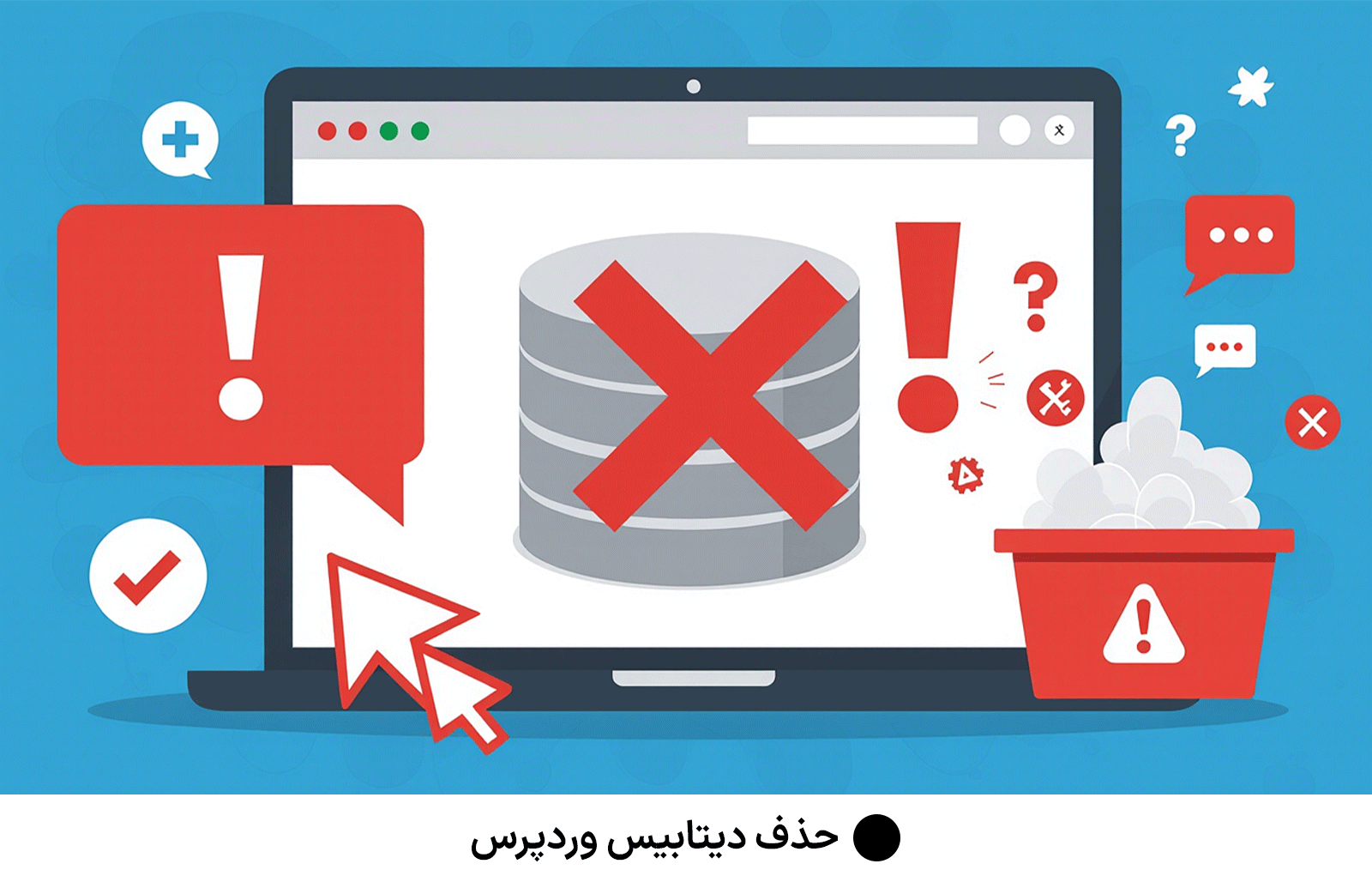
حالا که فایلها رفتن، نوبت پاک کردن دیتابیس وردپرس هست. دوباره وارد کنترل پنلت بشو و بری بخش MySQL Databases یا Database Manager. دیتابیس وردپرس معمولاً اسم خاصی داره که موقع نصب در فایل wp-config.php مشخص شده؛ باید سریع پیداش کنی. وقتی اسم دیتابیستو شناسایی کردی، روی گزینه Delete یا Remove کلیک کن تا دیتابیس پاک بشه. اما حواست باشه این تنها نیمی از کاره! بعد از حذف دیتابیس، حتماً یوزر دیتابیس رو هم پاک کن چون خب دیگه نیازی بهش نداری. این مراحله بخش مهمی از آموزش حذف وردپرس از هاست هست، چرا که بدون پاک شدن دیتابیس، اطلاعات سایت هنوز توی سرور وجود داره و ممکنه بعدها با نصب مجدد یا CMS جدید و تداخل مواجه بشی.
بررسی فایل .htaccess و ریدایرکتها
ممکنه بعد از حذف وردپرس هنوز فایل .htaccess باقی مونده باشه یا تنظیمهای ریدایرکت دستنخورده بمونن. حالا باید بری File Manager، فایل .htaccess رو پیدا کنی و بازش کنی تا ببینی داخلش چه تنظیماتی هست. اگر هر دستوری برای ریدایرکت به wp-admin یا wp-content یا هر مسیر وردپرسی میبینی، باقیماندنش منطقی نیست و باید پاکش کنی. همینطور به قسمت Redirects در بخش مدیریت هاست برو و ببین آیا ریدایرکتی از دامنهای به پوشه وردپرس تنظیم شده یا نه. اگه هست، حتماً حذفش کن. انجام این کار بخش مهمی از آموزش حذف وردپرس از هاست هست تا مطمئن بشی هیچ آدرسی هنوز به مسیر قدیمی اشاره نمیکنه و بهاصطلاح مسیر پاکسازی کامله.
حذف ایمیلها و پوشههای اضافی
حالا ممکنه بهصورت جداگانه برای سایت وردپرسیات ایمیل ساخته باشی یا فولدرها و پوشهای مربوط به افزونهها و آپلودهایی مونده باشه که حذف نشدن. برای بررسی ایمیلها باید بری بخش Email Accounts در کنترل پنلت و ببینی چه ایمیلهایی با دامنهات ساختی معمولاً اونهایی که اسمشون با سایت یا وردپرس مرتبط بوده. شماره بهتازگی دارند؟ اونا رو حذف کن تا دیگه پیام اضافه نگیره. تازه، یادت نره داخل File Manager پوشههایی مثل uploads یا پوشههای افزونهها رو هم بررسی کنی. اگه هنوز هستن، حذفشون کن. این بخش از آموزش حذف وردپرس از هاست حسابیه که نباید فراموشش کنی، چون خیلی وقتها همین فایلهای اضافه، حجم هاستو اشغال میکنن و باعث سردرگمی باقی میمونن.

بررسی نهایی
بعد از اینکه همه مراحل بالا رو انجام دادی، وقتشه یه بازبینی نهایی انجام بدی. اول از همه وارد دامین اصلی سایتت شو. اگر ببینی سایت دیگه بالا نمیاد و یا خطای 404 نمایش میده، یعنی حذف مؤثر بوده. اگه صفحه سفید یا خطای دیتابیس دیدی، یعنی شاید مرحلهای از پاکسازی دیتابیس ناقص بوده و باید دوباره چکشی انجام بدی. برگرد هاست، File Manager و MySQL Databases رو باز کن و ببین آیا هنوز چیزی مونده؟ اگه نه، تبریک! تو مرحله نهایی آموزش حذف وردپرس از هاست رو هم به خوبی رد کردی. این بررسی نهایی تضمین میکنه دیگه هیچ اثری از وردپرس روی هاستت نیست و میتونی با خیال راحت مرحله بعدی رو شروع کنی.
بعد از حذف خوشحال باش!
تبریک میگم! تو الان بهطور کامل از آموزش حذف وردپرس از هاست عبور کردی. حالا با هاست خالی از بار وردپرسی، میتونی CMS جدیدی مثل جوملا نصب کنی و یا حتی دوباره وردپرس رو نصب کنی اما این بار با قالب جدید و یه استراتژی تازه. اگه هدف سادهتری داشتی، میتونی یه صفحه HTML معمولی بذاری و یا از فریمورک سادهای برای نمایش محتوا استفاده کنی. خلاصه که الآن دستت بازه و هاستت دقیقا همونیه که میخواستی: تمیز و آماده برای شروعی تازه.
نتیجهگیری
در این مقاله تونستی به خوبی آموزش حذف وردپرس از هاست رو از صفر تا صد ببینی: از ورود به File Manager و پاک کردن فایلها، حذف دیتابیس، بررسی فایل .htaccess و ریدایرکت، پاکسازی ایمیلها تا بررسی نهایی. امیدوارم تجربهات عالی بوده باشه و با این آموزش راحت تونسته باشی وردپرس رو از هاستت حذف کنی. یادت نره همیشه قبل از هر اقدام یه بکآپ کامل بگیر و با دقت پیش برو تا هیچ مشکلی پیش نیاد.
سوالات متداول
آیا حتماً باید بکآپ بگیرم قبل از حذف وردپرس؟
بله، چون حتی اگه هدفت حذف کامل باشه شاید فردا بخوای بعضی فایلها یا دیتا رو برگردونی. بکآپ پیشگیری از دردسره.
اگر فقط فایلها رو حذف کنم، بدون حذف دیتابیس مشکلی پیش میاد؟
بله، باقی موندن دیتابیس یعنی اطلاعات و جداول هنوز هستن. بنابراین بخش مهمی از آموزش حذف وردپرس از هاست حذف دیتابیس هم هست.
بعد از پاکسازی، ممکنه سایت با خطای ۴۰۴ بیاد؟
بله، این نشونه موفقیتآمیز بودن پروسهست. یعنی فعلاً چیری سر جاش نیست.
وقتی چند وردپرس داشتم، چطور فقط یهدونه شو حذف کنم؟
مهمه که هر وردپرس رو داخل پوشه جدا نصب کنی و دیتابیس یکتا داشته باشه. فقط اونهایی که اسمشونو بلد هستی پاک کن.
برای بازگشت دوباره وردپرس چه باید بکنم؟
خیلی سادهست؛ مجدداً وردپرس نصب میکنی، دیتابیس جدید میسازی یا بکآپ قبلی رو بازمیگردونی و ادامه میدی. هیچ محدودیتی وجود نداره.