تو این مقاله از سایت رامون طالع میخوایم در مورد بهینه سازی دیتابیس وردپرس یه صحبت خودمونی داشته باشیم. اگر تازه با وردپرس آشنا شدی یا حتی مدتیه داری کار میکنی، احتمالا میدونی دیتابیس چقدر تو سرعت سایت اهمیت داره. بیخیال حرفای خشک فنی میشیم و با هم قدمبهقدم جلو میریم: چی به چیست، چرا لازمه، چطور با افزونه WP‑Optimize درستش کنیم و در نهایت کلی نکته کاربردی برای استفاده بهتر تا انتها باش.
عنوان های این مقاله
چرا باید دیتا بیس خودمون رو بهینه کنیم؟
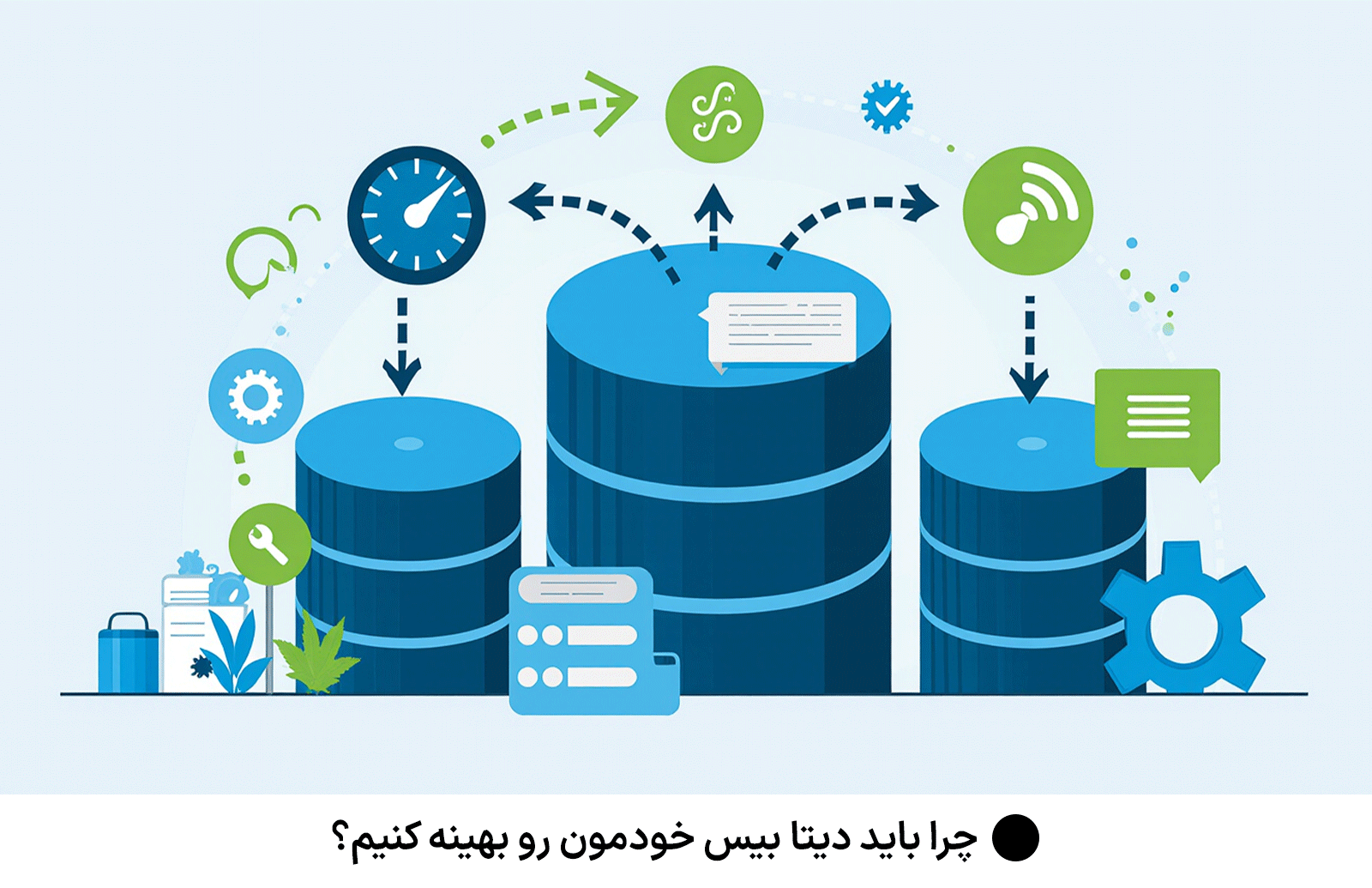
وقتی با وردپرس کار میکنی، حتماً دیدهای که دیتابیسش چقدر سریع سنگین میشه؛ چون این سیستم خودکار رونوشت میسازه، پستهای نیمهکاره نگه میداره، دیدگاههای اسپم ذخیره میکنه و Transients (کش داخلی وردپرس) انباشته میشن. همه اینها اندازه دیتابیس رو بالا میبرن و باعث میشن زمانی که کسی سایتت رو باز میکنه، دیتابیس برای جمعآوری اطلاعات طول بکشه، در نتیجه صفحات دیرتر بارگذاری میشن و تجربه کاربر تحتتأثیر قرار میگیره. بررسی تیمهایی مثل Cloudways نشون داده که دیتابیس سنگین میتونه میزان زمان پاسخگویی سایت رو کاهش قابل توجهی بده و حتی رتبه سایت در موتورهای جستوجو افت کنه.
بنابراین اجرای بهینه سازی دیتابیس وردپرس به معنی حذف دادههای بلااستفاده مثل رونوشتهای قدیمی، دیدگاههای اسپم، محتواهای ترش شده و Transients تاریخ گذشته هست که هم فضای دیتابیس رو آزاد میکنه و هم سرعت سایت رو بهشدت بالا میبره.
افزونه WP‑Optimize چیه و چرا باید ازش استفاده کنیم؟
افزونه WP‑Optimize یه شاهکار کوچیک ولی قدرتمنده برای بهینه سازی دیتابیس وردپرس. این افزونه توسط تیم پشت UpdraftPlus توسعه داده شده و قابلیتهای زیادی داره: از پاکسازی دیتابیس گرفته تا کش صفحات، فشردهسازی تصاویر، و کوچکسازی فایلهای CSS و JS. با WP‑Optimize میتونی فقط با چند کلیک رونوشتها، پستهای نیمهکار، دیدگاههای اسپم و Transients اضافی رو حذف کنی و حتی جداول دیتابیس رو بهینهسازی کنی. اگر میخوای همهچیز تحت کنترل خودت باشه، نسخه پریمیومش امکانات اضافی مثل زمانبندی پیشرفته، Lazy‑Loading، امکان حذف تصاویر بلااستفاده و گزینههای جدول انتخابی میده.
نصب این پلاگین چطوریه؟
نصبش فوقالعاده سادهست، مخصوصاً برای کسی که تازه با وردپرس آشنا شده:
- وارد پیشخوان وردپرس شی
- برو به «پلاگینها» → «افزودن»
- جستوجوی “WP‑Optimize”
- روی «نصب» کلیک کن و بعد «فعالسازی»
یا میتونی فایل ZIP رو از سایت وردپرس دانلود و آپلود کنی و فعالسازیش کنی. بعد از فعالسازی، گزینه WP‑Optimize تو منوی پیشخوان ظاهر میشه و آمادهای برای استفاده.

پیشنیازهای بهینهسازی با این افزونه
قبل از هر چیز چندتا نکته خیلی مهم هست:
- به شدت توصیه میشه حتماً از دیتابیس بکاپ بگیری. چون هر پاکسازی دیتابیس غیرقابل برگشت هست.
- WP‑Optimize خودش میتونه با UpdraftPlus یا Jetpack بکاپ ریز اتوماتیک قبل پاکسازی بگیره.
- نسخه رایگان فقط پاکسازی پایهای داره؛ نسخه پریمیوم کنترل بیشتری روی جداول و زمانبندی دقیق میده.
- برای زمانبندی پاکسازی اتوماتیک، باید Cron وردپرس یا Cron سرور درست کار کنه
پاکسازی دیتابیس (Database Cleanup)
برای شروع، وارد پنل افزونه شو و بخش «Database» رو انتخاب کن. اینجا گزینههایی هستن مثل:
- پاکسازی رونوشتها (Revisions)
- حذف پستهای اتود (Auto-drafts)
- حذف پستهای ترششده
- حذف دیدگاههای اسپم یا تأیید نشده
- پاکسازی Transients بلااستفاده
- بهینهسازی جدولهای دیتابیس
بعد از انتخاب موارد، روی گزینه “Run all selected optimizations” کلیک کن. اگر قبلاً بکاپ نگرفتی، WP‑Optimize هشدار میده یا حتی نسخه کوچکی با UpdraftPlus میگیره نتیجه اینکه دیتابیس سرتا پا از زوائد پاک میشه، حجمش کاهش پیدا میکنه و سرعت واکنش اون سریعتر میشه.
فعال کردن کش، Minify و GZIP
برو به بخش Cache افزونه. اولین گزینه اینه که کش صفحه رو فعال کنی تا نسخه ایستا از صفحات ذخیره شه و سریعتر به کاربران تحویل داده بشه. در ادامه، بخش Minify فایلهای CSS/JS/HTML رو فعال کن تا فایلها کوچکتر و بارگذاری سریعتر بشن. همچنین GZIP Compression هم کاری میکنه که فایلها فشردهتر بین سرور و مرورگر منتقل بشن و سرعت انتقال بالا بره.
اگر میخوای موبایل جدا باشه، گزینه “Generate separate files for mobile devices” رو تیک بزن. فعال کردن مرورگرکش (Browser caching) هم جزو گزینههای موجود هست.
فشردهسازی تصاویر (Image Compression)
در تب Image میتونی تنظیم کنی که تصاویر موجود و جدید با فشردهسازی Lossy یا Lossless کوچیکتر بارگذاری بشن. این ویژگی مخصوصا برای بهینهسازی صفحات با گالریها حیاتیست، چون تصاویر معمولاً بخش زیادی از بار سایت رو تشکیل میدن. با این افزونه میتونی EXIF رو پاک کنی، بکاپ تصاویر رو حفظ یا حذف کنی، و تصاویر قبلی رو هم فشرده کنی.
زمانبندی بهینهسازی خودکار (Auto Cleanup)
در تنظیمات (Settings)، بخش «Auto Clean-up Settings» رو فعال کن. بعد انتخاب کن که پاکسازی دیتابیس روزانه، هفتگی، دو هفته یکبار یا ماهانه انجام بشه. این یعنی هرگز نباید نگران دیتابیس پر از زوائد باشی و همهچیز مرتب و سریع میمونه.
نتیجهگیری
خب، رسیدیم به آخر: با WP‑Optimize خیلی راحت تونستی بهینه سازی دیتابیس وردپرس رو فعال کنی، کش و minify اضافه کنی، تصاویر رو فشرده کنی و همه چی رو زمانبندی شده داشته باشی.
فقط یادت باشه همیشه قبل از شروع یک بهینهسازی، بکاپ بگیری و بعدش سراغ سرعت سایت بری ببینی چقدر پیشرفت داشته باشی.
سوالات متداول
آیا استفاده از بهینهسازس دیتابیس وردپرس باعث کاهش سرعت سایت میشه؟
نه، برعکس! استفاده از بهینه سازی دیتابیس وردپرس با حذف دادههای اضافی و بهینهسازی جداول دیتابیس، سرعت بارگذاری صفحات سایت رو افزایش میده و تجربه کاربری بهتری رو فراهم میکنه.
آیا افزونههای دیگهای هم برای بهینه سازی دیتابیس وردپرس وجود دارن؟
بله، افزونههای مختلفی برای بهینه سازی دیتابیس وردپرس وجود دارن، اما افزونههایی مثل WP-Optimize به دلیل ویژگیهای جامع و کاربری آسان، محبوبیت بیشتری دارن.

آیا برای استفاده از بهینه سازی دیتابیس وردپرس نیاز به دانش فنی خاصی دارم؟
خیر، استفاده از افزونههایی مثل WP-Optimize نیاز به دانش فنی خاصی نداره و به راحتی از طریق پیشخوان وردپرس قابل انجامه.
آیا بهینهسازس دیتابیس وردپرس تأثیری بر سئو سایت داره؟
بله، با افزایش سرعت بارگذاری صفحات و بهبود عملکرد سایت، استفاده از بهینه سازی دیتابیس وردپرس میتونه به بهبود رتبه سایت در موتورهای جستجو کمک کنه.
آیا بعد از استفاده از بهینه سازی دیتابیس وردپرس امکان بازگشت به وضعیت قبلی وجود داره؟
اگر قبل از انجام هرگونه تغییر، از دیتابیس سایت بکاپ گرفته باشید، در صورت بروز مشکل میتونید به راحتی به وضعیت قبلی بازگردید.