خیلیهامون وقتی عبارت استفاده از هوش مصنوعی آیفون رو میشنویم، یاد فیلمهای علمیتخیلی میافتیم؛ اما امروز AI دقیقاً تو جیبمونه. اپل با iOS 18 و Apple Intelligence اومده تا گوشیهامون رو از یه وسیله ساده به یه دستیار شخصی هوشمند تبدیل کنه. تو این مقاله از سایت رامون طالع، گامبهگام یاد میگیریم چطور با Siri، Live Text، Visual Look Up، Genmoji، Image Playground و کلی امکانات دیگه کار کنیم تا از استفاده از هوش مصنوعی آیفون نهایت لذت رو ببریم
عنوان های این مقاله
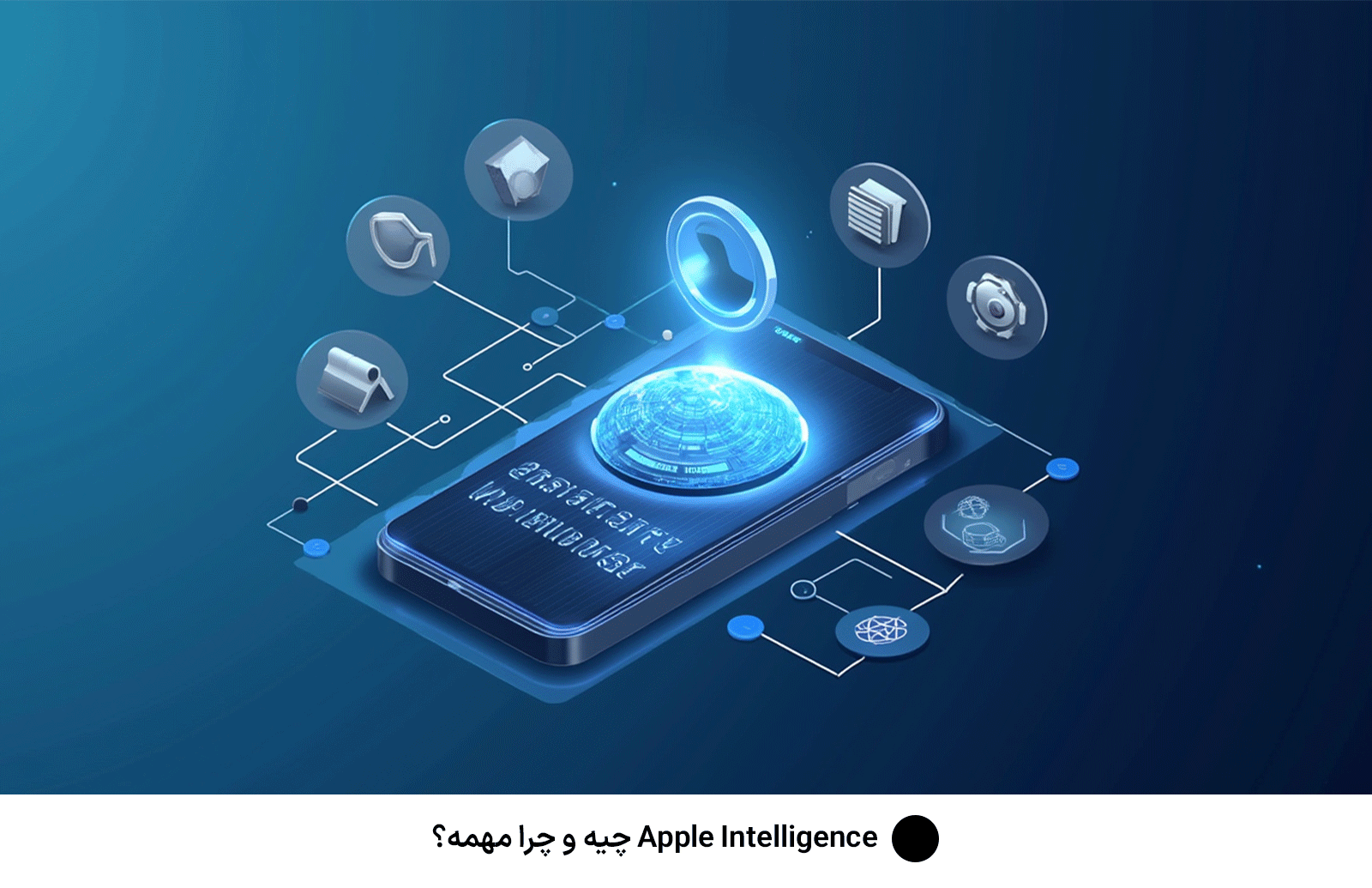
Apple Intelligence چیه و چرا مهمه؟
مغز هوشمند آیفون
وقتی میگیم استفاده از هوش مصنوعی آیفون، منظورمون Apple Intelligenceه؛ سیستمی که با مدلهای مولد تو iOS 18 کار میکنه و متن و تصویر رو تحلیل میکنه، پیشنهاد میده، خلاصه میکنه و ویرایش میکنه—همهچی روی خود دستگاه انجام میشه تا حریم خصوصیت حفظ بشه appleapple. این مغز هوشمند میتونه ایمیلهاتو خلاصه کنه، عکسهاتو سریع ویرایش کنه، سوژهها رو تشخیص بده و حتی تو ساخت محتوا کمکت کنه. در واقع، Apple Intelligence قرار نیست یه قابلیت اضافی باشه؛ بلکه قراره قلب تپنده تجربه کاربری آیفونت باشه.
چه آیفونی لازمه و چطور آپدیت کنیم؟
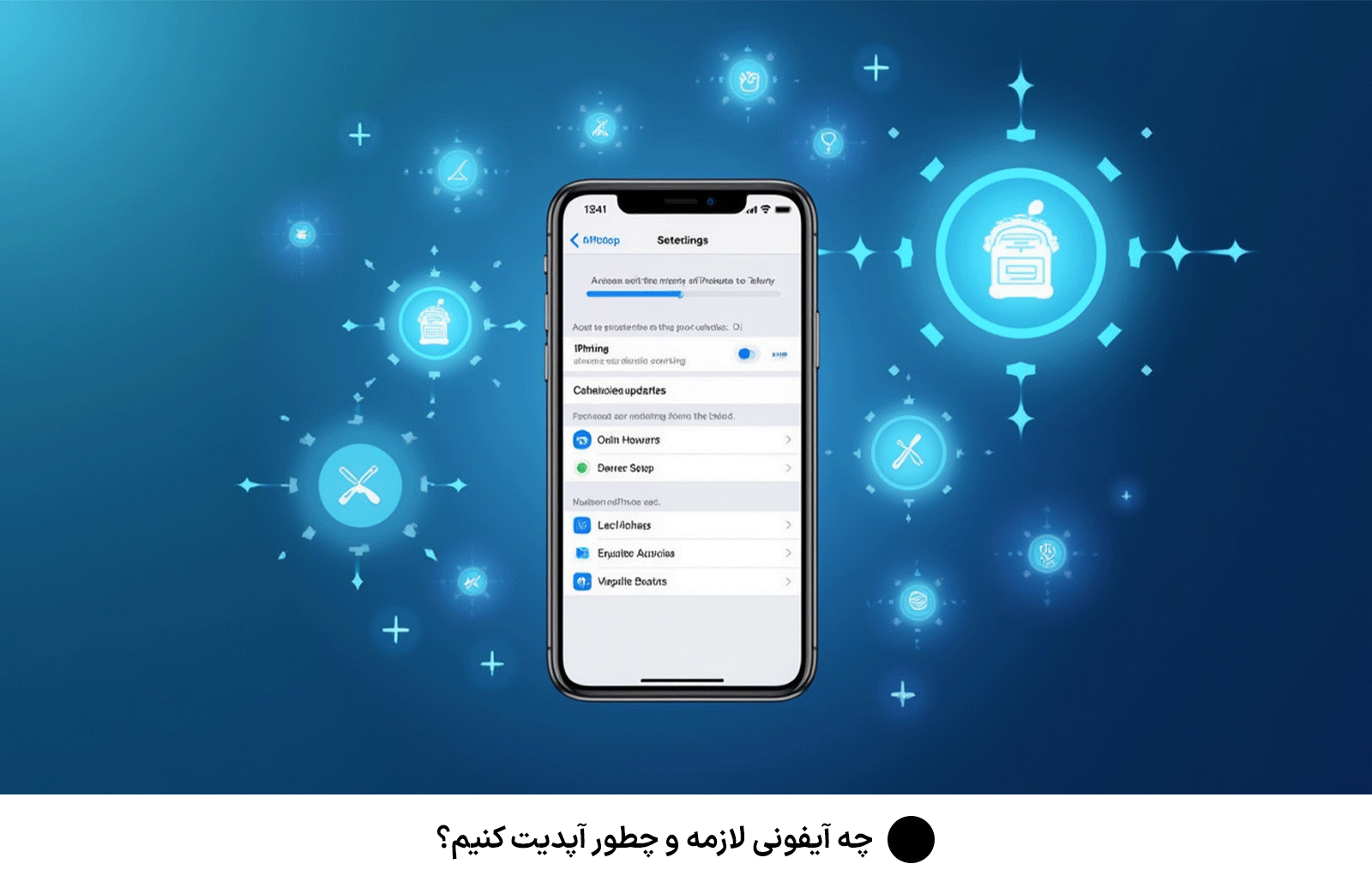
پیشنیازها و راهاندازی
برای استفاده از هوش مصنوعی آیفون باید iOS 18.4 یا جدیدتر نصب کنی و مدلت یکی از اینا باشه:
- آیفون ۱۵ پرو / پرو مکس
- آیفون ۱۶ / ۱۶ پلاس / ۱۶ پرو / ۱۶ پرو مکس
- آیپد مینی A17 Pro و دستگاههای M1 به بعد reddit.
برای آپدیت:
- Settings > General > Software Update
- iOS 18.4 یا بالاتر رو نصب کن
- بعد Settings > Siri & Search و Settings > Apple Intelligence رو باز کن و قابلیتها رو فعال کن.
با این کار آمادهای تا وارد دنیای استفاده از هوش مصنوعی آیفون بشی و کلی ویژگی جدید رو امتحان کنی.
سیری و تعامل صوتی
چطوری با صدا کارها رو سریعتر انجام بدیم؟
یکی از بهترین روشها برای استفاده از هوش مصنوعی آیفون، تعامل با Siriه. سیری تو iOS 18 ارتقا پیدا کرده و حالا میتونه کارای پیچیدهتری مثل خلاصه ایمیل یا تولید محتوا رو هم انجام بده. برای فعالسازی:

- Settings > Siri & Search
- “Listen for ‘Hey Siri’” رو روشن کن و صدات رو ضبط کن.
بعدش هر وقت بگی «Hey Siri» میتونی درخواستهایی مثل:
- «Hey Siri، آخرین ایمیلهامو خلاصه کن.»
- «Hey Siri، این عکس رو بدون پسزمینه کن و برایم ذخیره کن.»
ببین چطور سیری همهچی رو سریع انجام میده و تجربه استفاده از هوش مصنوعی آیفون رو دلچسبتر میکنه wsj.
Live Text و Visual Look Up
متن و اشیا رو از عکس استخراج کن
توی بخش عکسها و دوربین، دو قابلیت خفن برای استفاده از هوش مصنوعی آیفون داریم:
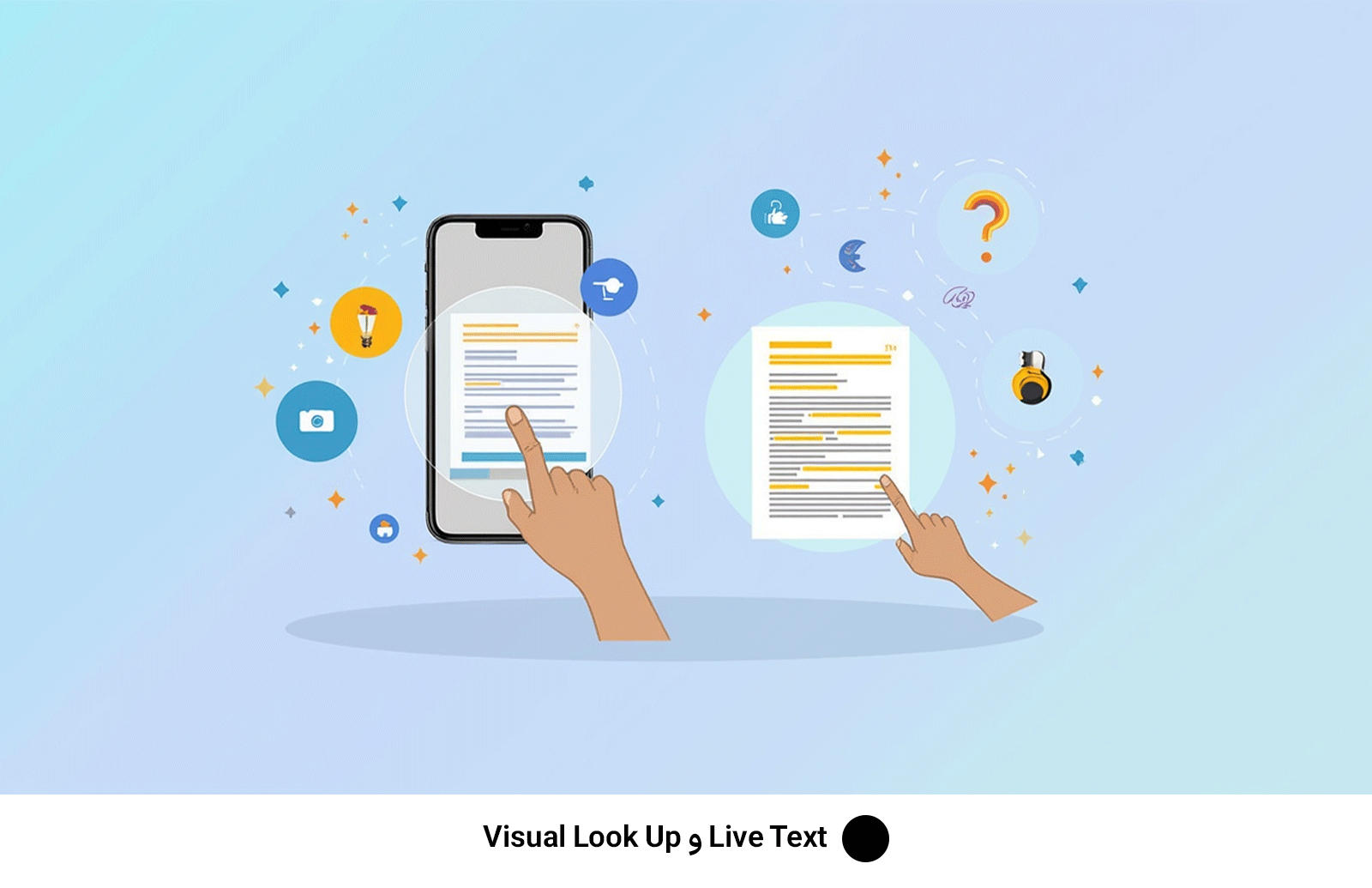
- Live Text: دوربین رو سمت متن بگیر، آیکون زرد Live Text ظاهر میشه؛ روش بزن، متن رو انتخاب و کپی یا ترجمه کن support.apple.
- Visual Look Up: تو Photos یا Safari روی عکس لمس طولانی کن، Look Up رو بزن و اطلاعات درباره اشیا، گیاهان، حیوانات یا حتی غذاها ببین cyberguy.
این ابزارها کمک میکنن هر موقع لازم بود متن یا اطلاعات بصری رو از عکسها به سرعت استخراج کنی و کلی در وقتت صرفهجویی بشه.
ویرایش و بهبود عکسها

Auto و Clean Up
تو اپ Photos، با استفاده از هوش مصنوعی آیفون میتونی عکسهات رو خودکار ویرایش کنی:
- Auto: نور، رنگ و کنتراست رو تنظیم میکنه.
- Clean Up: اشیای اضافی یا مزاحم رو حذف میکنه 9to5mac.
کافیه عکس رو باز کنی، Edit بزنی و Auto یا Clean Up رو انتخاب کنی. میبینی چطور با چند تا ضربه، عکسهات حرفهایتر میشن. تازه اپ Photos تو iOS 18 سرعتش هم بیشتر شده.
Genmoji و Image Playground
خلق ایموجی و تصویرسازی با AI
دو قابلیت خلاقانه برای استفاده از هوش مصنوعی آیفون:
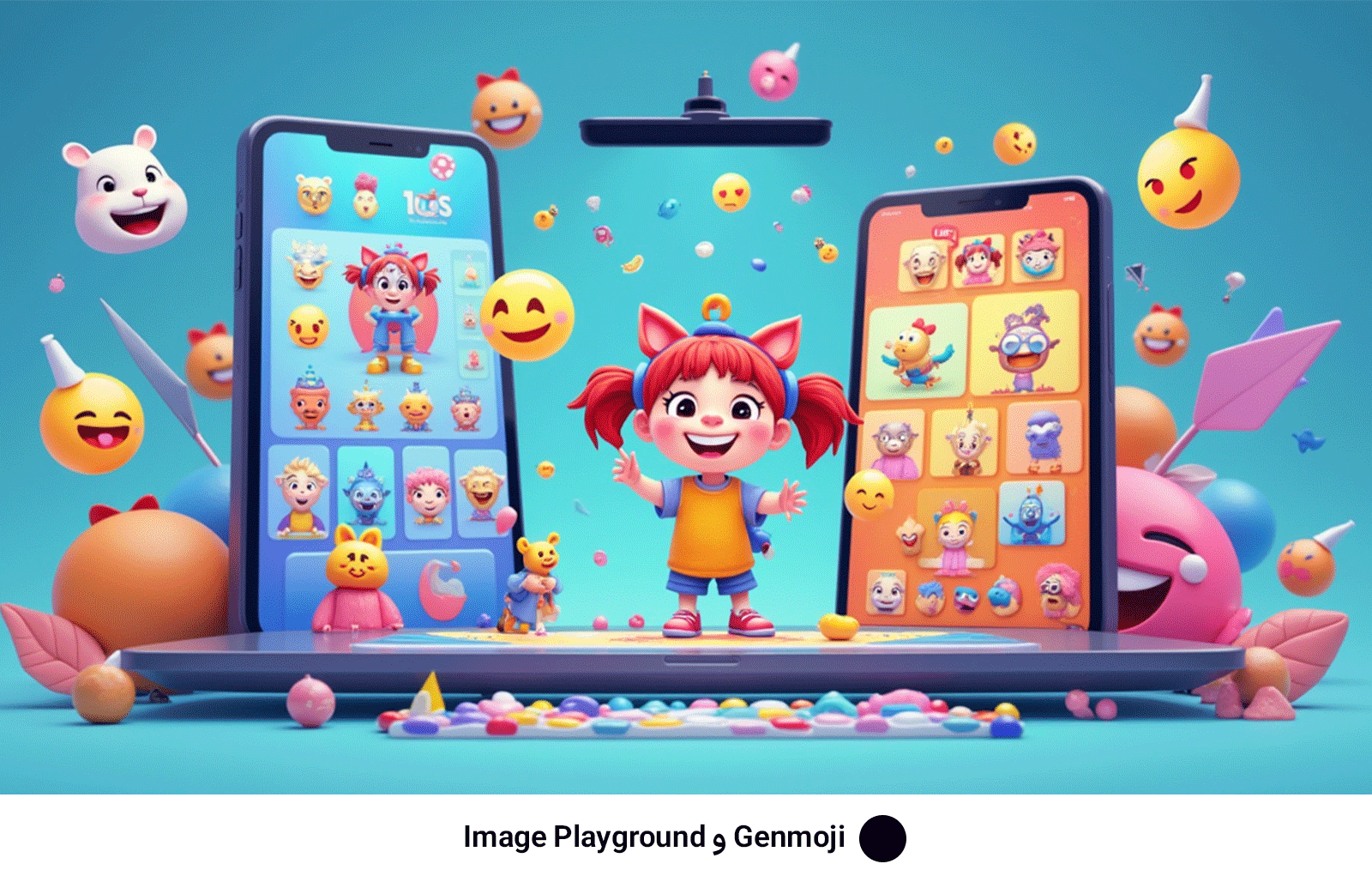
- Genmoji: تو iMessage کلید ایموجی رو نگه دار، توصیف کوتاهی مثل “من تو ساحل دارم موجسواری میکنم” بنویس و ببین چطور ایموجیهای شخصیسازیشده برات تولید میشه support.apple.
- Image Playground: تو Notes یا Pages از Insert > Image Playground استفاده کن، عبارت دلخواهت رو بنویس (“گربه با عینک آفتابی”) و تصویر بساز apple.
این ابزارها برای تولید محتوا و شبکههای اجتماعی فوقالعادهان و حسابی خلاقیتت رو تقویت میکنن.
تولید و خلاصهسازی متن

Writing Tools و ادغام با ChatGPT
Apple Intelligence تو اپهای Notes، Mail و Pages ابزار Writing Tools داره:
- غلطیابی و پیشنهاد جایگزین
- گزینه Summarize برای کوتاه کردن متن
- ادغام با ChatGPT برای تولید محتوای پیشرفته
برای مثال، متن طولانیای نوشتی، یک دکمه Summarize رو بزن تا خلاصهاش برات بیاره. یا با Siri بگو «خلاصه ایمیلهای نخواندهمو بنویس» support.apple. اینجوری همیشه میتونی سریعترین راه برای استفاده از هوش مصنوعی آیفون رو تجربه کنی.

اپهای جانبی و اتوماسیون با Shortcuts

ابزارهای مکمل
علاوه بر قابلیتهای داخلی، چند اپ توپ داریم برای استفاده از هوش مصنوعی آیفون:
- Grammarly برای اصلاح متن
- Notion AI برای مدیریت پروژه
- Replika برای چتبات همراه
- ChatGPT iOS برای مدلهای پیشرفتهتر
با Shortcuts هم میتونی اتوماسیون بسازی؛ مثلاً:
- بعد از عکسبرداری، خودکار Clean Up انجام بشه.
- وقتی خونه رسیدی، خلاصه پیامهات بیاد بالا.
این ترکیب امکانات داخلی و اپهای جانبی، تجربه استفاده از هوش مصنوعی آیفون رو کامل میکنه.
امنیت و حریم خصوصی

همهچی روی گوشی میمونه
یکی از مهمترین مزایا تو استفاده از هوش مصنوعی آیفون اینه که همه پردازشها روی خود دستگاه انجام میشه و دادههات هیچوقت از گوشی خارج نمیشن appleapple. برای کنترل بیشتر:
- Settings > Privacy & Security
- App Tracking، Analytics و Location Services رو مدیریت کن.
با این کار میتونی مطمئن باشی اطلاعات شخصیت همیشه امن میمونه و لذت استفاده از AI رو با خیال راحت تجربه کنی.
نکات حرفهای

فراتر از پایهها
اگه میخوای تو استفاده از هوش مصنوعی آیفون حرفهایتر بشی، این ترفندها رو امتحان کن:
- تو Safari از Machine Learning Tracking Prevention استفاده کن.
- Focus Mode رو براساس زمان و مکان تنظیم کن تا نوتیفیکیشنها هوشمندانه نمایش داده بشن.
- از Dictation با تشخیص لهجه و علائم نگارشی بهره ببر.
- تو Messages از inline suggestions برای تایپ سریعتر استفاده کن tomsguide.
با این نکات، آیفونت نه فقط یه گوشی، بلکه یه دستیار هوشمند تمامعیار میشه.
نکات نگهداری باتری و عملکرد
AI و مصرف انرژی
وقتی استفاده از هوش مصنوعی آیفون زیاد میشه، ممکنه مصرف باتری هم بیشتر بشه. برای بهینهسازی:
- تو Settings > Battery Usage ببین کدوم اپها انرژی بیشتری مصرف میکنن.
- قابلیتهای سنگین مثل Image Playground و Genmoji رو وقتی شارژ بالاست استفاده کن.
- حالت Low Power Mode رو برای روزهایی که باتری کم داری فعال کن.
- از شارژرهای MagSafe با توان بالاتر استفاده کن تا سریعتر شارژ بشی.
این کارا کمک میکنن هم از AI لذت ببری هم شارژ باتری دیرتر تموم بشه.
آینده هوش مصنوعی در آیفون
چی در راهه؟
اپل قول داده تا پایان سال زبانها و مناطق بیشتری به Apple Intelligence اضافه کنه، مثل ویتنامی و انگلیسی منطقهای apple. علاوه بر این:
- قابلیتهای AI در تماسهای ویدیویی (Live Captions) پیشرفتهتر میشن.
- ادغام عمیقتر با Health برای تحلیل دادههای سلامت.
- بهبود Siri با افزوده شدن هوش مولد قویتر.
پس میتونیم انتظار داشته باشیم که استفاده از هوش مصنوعی آیفون هر روز قویتر و شخصیتر بشه.

جمعبندی
آیفون؛ فراتر از یک گوشی ساده
خلاصه اینکه استفاده از هوش مصنوعی آیفون دیگه یه شعار نیست؛ واقعاً زندگی دیجیتالمون رو ساده، خلاق و امن کرده. از Siri و Live Text تا Genmoji، Image Playground و Writing Tools، کلی ابزار در اختیارته تا تجربهای فراتر از یک گوشی داشته باشی. حالا نوبت توئه: آیفونت رو آپدیت کن، این قابلیتها رو امتحان کن و لذت یه دنیای هوشمند رو بچش!
Apple Intelligence چیست و روی چه دستگاههایی در دسترس است؟
ابتدا باید بدانیم Apple Intelligence همان مغز هوشمند آیفون است که با iOS 18 و بالاتر اجرا میشود و از مدلهای مولد (Generative Models) برای تحلیل متن و تصویر استفاده میکند. این پردازشها عمدتاً روی خود دستگاه (On‑device) انجام میشوند تا حریم خصوصی شما حفظ شود apple.
سپس لازم است بدانید که این قابلیت در iOS 18.4 به بعد و روی آیفونهای زیر فعال است:
iPhone 15 Pro و 15 Pro Max
iPhone 16، 16 Plus، 16 Pro و 16 Pro Max
برخی مدلهای iPad و مکهای دارای چیپ M1 و بالاتر apple.
چگونه Live Text و Visual Look Up را فعال کنم؟
برای استخراج متن از عکس (Live Text):
دوربین را باز کنید و روی متن زوم کنید.
آیکون زرد Live Text ظاهر میشود؛ روی آن بزنید تا متن شناسایی و قابل انتخاب شود support.apple.
برای شناسایی اشیا و مفاهیم در تصویر (Visual Look Up):
وارد Settings > Siri & Search > Content from Apple شوید.
گزینه Show in Look Up را روشن کنید.
در اپ Photos روی عکس لمس طولانی کنید و Look Up را انتخاب کنید support.apple.
چگونه میتوانم قابلیتهای Apple Intelligence را غیرفعال کنم؟
اگر بخواهید موقتاً یا دائمی برخی یا همه قابلیتهای AI را خاموش کنید:
برای غیرفعالسازی کلی: به Settings > Apple Intelligence & Siri بروید و گزینه Apple Intelligence را خاموش کنید cnet.
برای خاموش کردن ویژگیهای خاص (مثل خلاصه پیامها یا Writing Tools): وارد تنظیمات همان اپ (مثلاً Messages یا Notes) شوید و گزینه مربوط به Summarize یا Learn from this App را غیرفعال کنید reddit.
آیا با «استفاده از هوش مصنوعی آیفون» اطلاعات شخصی من از دستگاه خارج میشود؟
خیر. اپل با معماری on‑device processing تضمین میکند که بیشتر پردازشهای AI مستقیماً روی خود دستگاه انجام شوند و هیچیک از دادههای شما به سرورهای خارجی فرستاده نشود. بنابراین حریم خصوصی شما کاملاً حفظ میشود support.apple.
آیا فعالسازی AI در آیفون باعث افزایش مصرف باتری میشود؟
در حالت عادی، Apple Intelligence بهصورت بهینه از Neural Engine استفاده میکند و تأثیر کمی روی باتری دارد. اما در برخی کاربردهای سنگین (مثل نوشتن طولانی با Writing Tools)، Neural Engine ممکن است تا حدود ۶ وات انرژی مصرف کند که بسته به مدل آیفون شما میتواند تا ۳۰–۳۵٪ باتری را در یک ساعت مصرف کند reddit.
برای مدیریت بهتر باتری:
از Settings > Battery Usage ببینید کدام اپها بیشترین مصرف را دارند.
در مواقع ضروری از Low Power Mode استفاده کنید و قابلیتهای سنگین AI را محدود کنید support.apple.