حتماً بارها اسم یوتیوب رو شنیدی. شاید هم ویدیوهاشو توی تلگرام، اینستاگرام یا شبکههای اجتماعی دیگه دیدی. یوتیوب بزرگترین پلتفرم ویدیویی جهان محسوب میشه و یه عالمه فیلم و کلیپ و موزیکویدیو داره که از شیر مرغ تا جون آدمیزاد توش پیدا میشه. از آموزش آشپزی و تعمیرات گرفته تا فیلمهای خندهدار و مستندهای فضایی، همه چیز هست.
اما شاید برات سؤال باشه که چطور باید وارد این دنیای بزرگ شد، مخصوصاً اگه با کامپیوتر کار میکنی و زیاد با این چیزها حال نمیکنی. نگران نباش! این راهنما رو جوری برات نوشتم که انگار یه رفیق کنارت نشسته و قدم به قدم بهت آموزش ورود به یوتیوب در کامپیوتر رو میده. خیلی ساده و خودمونی!
هدف ما تو این مقاله از سایت رامون طالع اینه که بهت یاد بدیم چطور خیلی راحت وارد یوتیوب بشی و از ویدیوهاش لذت ببری. پس بزن بریم!
عنوان های این مقاله
اول از همه، یه مرورگر میخوای!
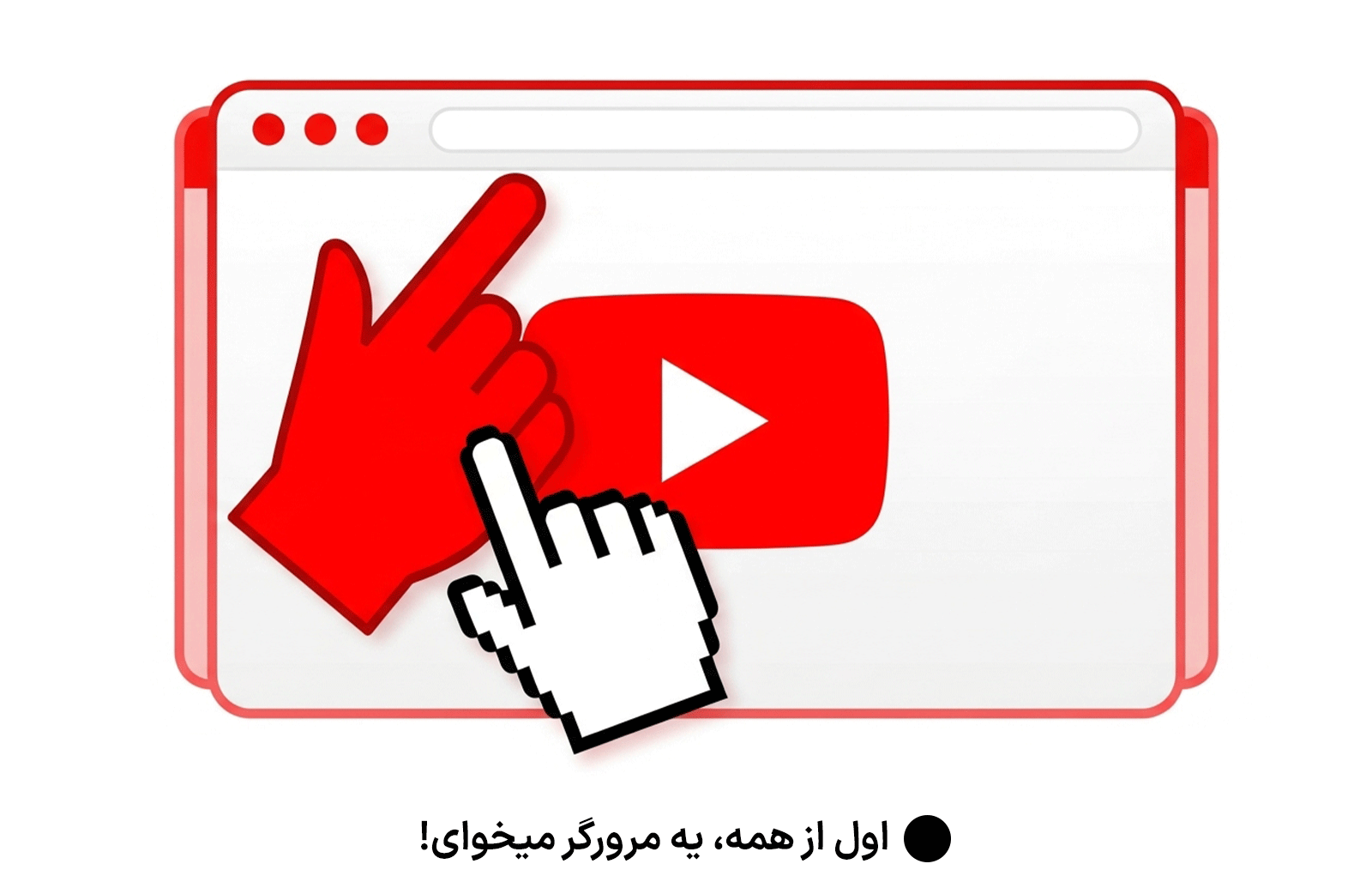
قبل از هر کاری، برای ورود به یوتیوب در کامپیوتر باید یه برنامه به اسم “مرورگر” داشته باشی. مرورگر مثل یه درِ ورودی میمونه که تو رو به دنیای اینترنت وصل میکنه. بدون اون، نمیتونی وارد هیچ سایتی بشی. مرورگرها مثل ماشین هستن؛ هر کدوم ویژگیهای خودشون رو دارن، اما کارشون یکیه: رسوندن شما به مقصد.
مرورگرهای معروف:
- گوگل کروم (Chrome): این از همه معروفتره و اکثر مردم ازش استفاده میکنن. یه آیکون رنگی و گرد داره و کار کردن باهاش خیلی راحته. اگه هنوز مرورگری روی کامپیوترت نداری، بهترین گزینه برای شروع همینه.
- فایرفاکس (Firefox): یه روباه نارنجی که دور یه کره آبی پیچیده. فایرفاکس به امنیت و سرعتش معروفه و خیلی از حرفهایها ازش استفاده میکنن.
- مایکروسافت اِج (Edge): این مرورگر روی ویندوزهای جدید (مثل ویندوز ۱۰ و ۱۱) به صورت پیشفرض نصبه. یه آیکون آبی رنگ داره که شبیه یه موج میمونه و کارکردش خیلی شبیه به کرومه.
معمولاً یکی از اینها روی کامپیوترت نصبه. اگه نمیدونی کدومه، روی آیکونهای روی صفحه اصلی (دسکتاپ) یا توی منوی استارت نگاه کن. حتماً پیداش میکنی. برای شروع، کافیه روی آیکون مرورگرت دوبار کلیک کنی تا باز بشه. حالا آمادهایم برای قدم بعدی در آموزش ورود به یوتیوب در کامپیوتر.

پیدا کردن آدرس یوتیوب کار سختی نیست!
حالا که مرورگرت بازه، یه نوار سفید و بلند بالای صفحه میبینی. به این نوار میگن “نوار آدرس”. اینجاست که باید آدرس سایت رو تایپ کنی. آدرس یوتیوب خیلی راحته: [نشانی وب نامعتبر برداشته شد].
مراحل ورود:
- با موس روی نوار آدرس کلیک کن. حواست باشه که نباید توی نوار جستجو (همونجایی که وسط صفحه هست) تایپ کنی.
- با کیبوردت بنویس [نشانی وب نامعتبر برداشته شد]. اگه حوصله تایپ کامل رو نداری، کافیه فقط youtube.com رو تایپ کنی و اینتر رو بزنی. مرورگر خودش بقیهاش رو کامل میکنه.
- حالا دکمه Enter رو بزن.
همین! به همین راحتی وارد صفحه اصلی یوتیوب شدی. این قدم اصلی برای آموزش ورود به یوتیوب در کامپیوتر بود که با موفقیت انجامش دادی. حالا میتونی نفس عمیق بکشی و آماده بشی برای دیدن دنیای جذاب ویدیوها.
گشت و گذار تو صفحه اصلی
وقتی وارد سایت شدی، شاید صفحهاش یه ذره شلوغ به نظر بیاد. اما نگران نباش، چون هر بخش کار خاص خودش رو داره. بیا با هم مرور کنیم:
- صفحه اصلی (Home): همین صفحهای که الان توشی. یوتیوب با استفاده از هوش مصنوعی، بر اساس چیزهایی که قبلاً دیدی، ویدیوهای جدید بهت پیشنهاد میده. هرچی بیشتر از یوتیوب استفاده کنی، پیشنهادهاش دقیقتر میشن.
- نوار جستجو (Search): یه نوار بزرگ و سفید با یه ذرهبین کنارش. این مهمترین بخش برای پیدا کردن ویدیوهاست. هرچیزی که دنبالشی، از فیلم و آموزش گرفته تا موزیک و خبر، کافیه اینجا بنویسی و جستجو کنی.
- منوی کناری: سمت چپ صفحه، یه منوی کوچیک هست که بخشهایی مثل «Trending» (ویدیوهای پرطرفدار)، «Music» (موسیقی)، «Gaming» (بازی) و «News» (اخبار) رو داره. با کلیک روی هر کدوم میتونی به دنیای اختصاصی اون محتوا وارد بشی.
حالا یه نگاه به صفحه اصلی بنداز. شاید از همین الان یه ویدیوی جذاب نظرت رو جلب کنه. روی هر کدوم که دوست داشتی کلیک کن تا پخش بشه. این بخش، یه قسمت مهم از آموزش ورود به یوتیوب در کامپیوتر برای شروع تماشا و آشنایی با محیط کاربریه.
جستجو کن و ببین!
حالا وقتشه که خودت بری دنبال چیزی که دوست داری بگردی. نوار جستجو همهکاره است.
مراحل جستجو:
- روی نوار جستجوی بالای صفحه کلیک کن.
- چیزی که دنبالشی رو تایپ کن. مثلاً: “آموزش نقاشی”، “موزیک پاپ جدید”، “فیلم کوتاه” یا هر چیز دیگهای. برای نتیجه بهتر، سعی کن عبارتهای دقیقتری رو جستجو کنی. مثلاً به جای “آموزش نقاشی” میتونی بنویسی “آموزش نقاشی چهره با مداد”.
- حالا دکمه Enter رو بزن یا روی آیکون ذرهبین کلیک کن.
بعد از جستجو، یوتیوب یه لیست از ویدیوها رو بهت نشون میده. هر ویدیو یه عکس کوچیک داره که بهش میگن “کاور” یا “Thumbnail” و یه عنوان. اینا کمکت میکنن تا بفهمی ویدیو در مورد چیه. به تعداد بازدیدها و تعداد لایکها هم دقت کن، اینها میتونن نشوندهنده محبوبیت ویدیو باشن.
برای تماشای ویدیو:
- فقط کافیه روی عکس یا عنوان ویدیو کلیک کنی.
- ویدیو توی یه صفحه جدید شروع به پخش شدن میکنه.
- زیر ویدیو، دکمههایی برای کنترل پخش وجود داره. میتونی با کلیک روی دکمه “Play/Pause” ویدیو رو متوقف کنی یا دوباره پخشش کنی، صداش رو با آیکون بلندگو کم و زیاد کنی، یا با کلیک روی آیکون چرخدنده (تنظیمات) کیفیت ویدیو رو تغییر بدی.
این فرآیند اصلیترین بخش آموزش ورود به یوتیوب در کامپیوتر برای دیدن محتواست.

یوتیوب شخصی خودت!
تا اینجا، بدون هیچ حسابی هم میتونستی ویدیو ببینی. اما اگه میخوای ویدیوها رو لایک کنی، کامنت بذاری، کانالها رو دنبال کنی یا ویدیوها رو ذخیره کنی، باید وارد حساب کاربری بشی. آموزش ورود به یوتیوب در کامپیوتر برای استفاده کامل، شامل این مرحله هم میشه.
چرا باید وارد حساب کاربری بشی؟
- پیشنهادهای شخصی: یوتیوب میفهمه چی دوست داری و ویدیوهای بهتری بهت پیشنهاد میده.
- دنبال کردن کانالها (Subscribe): با دنبال کردن کانالهای مورد علاقهات، هر وقت ویدیوی جدیدی منتشر کنن، خبردار میشی و ویدیوهاشون توی منوی سمت چپت نمایش داده میشه.
- لایک و کامنت: میتونی نظر بدی و با بقیه تعامل داشته باشی. این کار باعث میشه حس کنی بخشی از جامعه یوتیوب هستی.
- ساخت لیست پخش: میتونی ویدیوهای مورد علاقهات رو دستهبندی کنی و توی لیستهای پخش جداگانه ذخیره کنی. مثلاً یه لیست پخش برای “آموزشهای آشپزی” و یه لیست دیگه برای “موزیکهای شاد” بسازی.
چطور وارد حساب کاربری بشیم؟
- گوشه بالا سمت راست صفحه، یه دکمه به اسم “ورود” یا “Sign In” هست. روش کلیک کن.
- یوتیوب ازت میخواد که وارد حساب گوگل (Google Account) بشی. اگه قبلاً حساب گوگل (جیمیل) داری، آدرس ایمیل و بعد هم رمز عبورت رو وارد کن و “بعدی” رو بزن.
- اگه حساب نداری، روی گزینه “ایجاد حساب” کلیک کن و یه حساب گوگل جدید بساز. ساختنش خیلی آسونه و بهت اجازه میده از همه سرویسهای گوگل (مثل جیمیل، درایو و…) هم استفاده کنی.
بعد از ورود، آیکون پروفایلت رو میبینی و حالا یوتیوب شخصی توست! این مرحله، کاملکننده آموزش ورود به یوتیوب در کامپیوتر برای استفاده از همه امکاناته.
نتیجهگیری
تو به طور کامل با آموزش ورود به یوتیوب در کامپیوتر و استفاده از امکانات اصلیش آشنا شدی. از باز کردن مرورگر و تایپ آدرس یوتیوب تا تماشای ویدیو و ورود به حساب کاربری، حالا میتونی با خیال راحت تو این دنیای بزرگ بچرخی و محتوای مورد علاقهات رو پیدا کنی. این دنیای ویدیو همیشه در حال تغییره و هر روز کلی ویژگی جدید بهش اضافه میشه، اما با همین اصول اولیه، همیشه میتونی خودت رو با هر چیزی وفق بدی. پس برو و لذت ببر!
سوالات متداول
آیا برای تماشای ویدیو در یوتیوب حتماً باید حساب کاربری داشته باشم؟
نه، برای تماشای ویدیو هیچ نیازی به حساب کاربری نیست. اما اگه میخوای ویدیوها رو لایک کنی، کامنت بذاری یا کانالها رو دنبال کنی، باید وارد حساب بشی. ورود به حساب کاربری تجربه یوتیوب رو خیلی بهتر میکنه.
اگر رمز عبور حساب گوگلم رو فراموش کردم، باید چکار کنم؟
نگران نباش. توی صفحه ورود به گوگل، گزینه “رمز عبور را فراموش کردهاید؟” رو بزن و مراحل بازیابی رو دنبال کن. معمولاً از طریق شماره تلفن یا ایمیل پشتیبان میتونی رمزت رو برگردونی.
آیا تماشای ویدیو در یوتیوب رایگانه؟
بله، تماشای اکثر ویدیوها در یوتیوب کاملاً رایگانه. البته سرویس پولی “YouTube Premium” هم هست که با پرداخت هزینه، میتونی ویدیوها رو بدون تبلیغات ببینی و اونها رو دانلود کنی. اما برای دیدن ویدیوهای عادی، هیچ هزینهای لازم نیست.
چطور میتونم یه ویدیو رو در یوتیوب ذخیره کنم تا بعداً ببینم؟
زیر هر ویدیو، یه گزینه به اسم “ذخیره” یا “Save” هست. با کلیک روی اون، میتونی ویدیو رو به یه لیست پخش (Playlist) اضافه کنی تا هر وقت خواستی دوباره ببینیش. لیست پخش “بعداً تماشا کن” هم به طور خودکار وجود داره.
چرا ویدیوهای یوتیوب برای من کند پخش میشن؟
معمولاً این مشکل به سرعت اینترنت شما مربوطه. اگه سرعت اینترنتت کمه، میتونی کیفیت ویدیو رو از آیکون چرخدنده (تنظیمات) پایین بیاری تا راحتتر پخش بشه. همچنین ممکنه به دلیل فیلترینگ اینترنت در ایران، سرعتت کاهش پیدا کرده باشه که در این صورت استفاده از نرمافزارهای تغییر IP میتونه کمک کنه.