اگه تا حالا شده که ویدیویی برای کانال یوتیوبتون بسازید ولی نتیجه نهایی اونقدر که انتظار داشتید حرفهای و جذاب نباشه، کاملاً درک میکنم! این حس کاملاً طبیعیه و خیلی از ماها باهاش مواجه شدیم. امروزه، در دنیای پررقابت یوتیوب، کیفیت ویدیو حرف اول رو میزنه. دیگه دوران ویدیوهای ساده و بدون ادیت تموم شده. برای اینکه بتونید مخاطب جذب کنید و اونها رو نگه دارید، باید محتوایی تولید کنید که از نظر بصری هم چشمنواز باشه. و ابزاری که میتونه شما رو به این هدف برسونه، نرمافزار قدرتمند ادوبی پریمیر پرو هست.
شاید فکر کنید که آموزش پریمیر برای یوتیوب یک مسیر پیچیده و طولانیه و فقط تدوینگرهای حرفهای میتونن با این نرمافزار کار کنن. اما باید بهتون بگم که این باور کاملاً اشتباهه! درسته که پریمیر قابلیتهای بیشماری داره، اما یادگیری اصول اولیه آموزش پریمیر برای یوتیوب خیلی سادهتر از چیزیه که فکر میکنید.
در این مقاله جامع از سایت رامون طالع و گام به گام، من قصد دارم آموزش پریمیر برای یوتیوب رو به صورت کاملاً مقدماتی و از صفر به شما یاد بدم. قراره تمام مراحل رو از نصب نرمافزار تا رندر گرفتن نهایی، با هم جلو بریم. پس اگه آمادهاید که ویدیوهای یوتیوبتون رو به سطح جدیدی ببرید و یک قدم اساسی در آموزش پریمیر برای یوتیوب بردارید، با من همراه باشید.
عنوان های این مقاله
چرا پریمیر برای یوتیوب؟
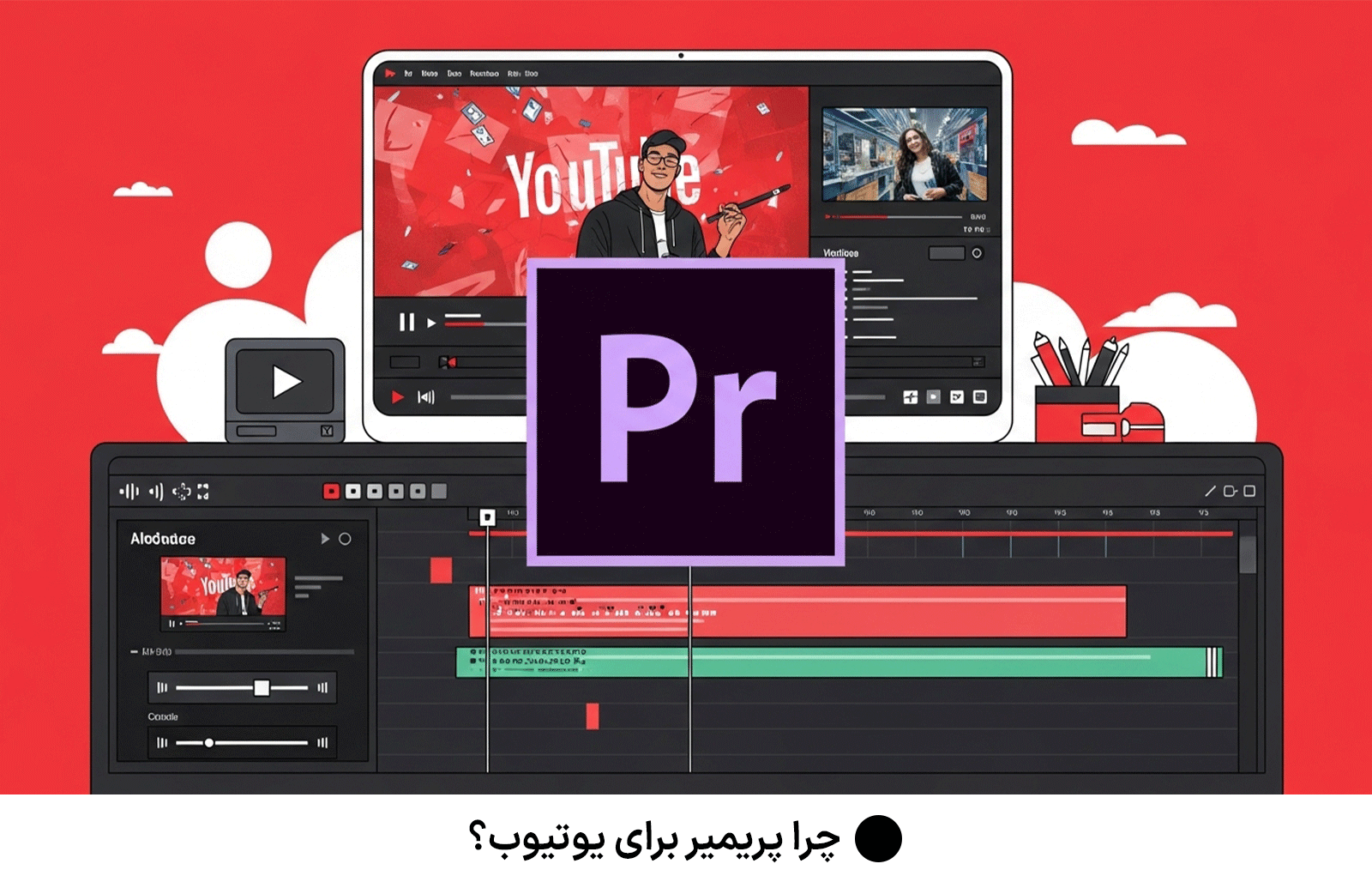
قبل از اینکه وارد جزئیات فنی بشیم، مهمه که بدونیم چرا اصلاً باید در مسیر آموزش پریمیر برای یوتیوب قدم برداریم. چرا نرمافزارهای سادهتر مثل iMovie یا حتی اپلیکیشنهای موبایل کافی نیستن؟ پاسخ در سه کلمه خلاصه میشه: قدرت، انعطافپذیری و استاندارد صنعتی. آموزش پریمیر برای یوتیوب به شما این قدرت رو میده که ویدیوهاتون رو به بهترین شکل ممکن ویرایش کنید. پریمیر پرو یک نرمافزار تدوین غیرخطی (Non-Linear Editing) هست.
این یعنی شما میتونید هر بخش از ویدیوتون رو بدون اینکه کل ویدیو رو تحت تأثیر قرار بدید، ویرایش کنید. این قابلیت به شما اجازه میده تا کاتهای دقیق بزنید، افکتهای مختلف اضافه کنید، صدا رو جداگانه ویرایش کنید و هزاران کار دیگه رو به صورت همزمان انجام بدید. این قدرت و انعطافپذیری، کلید اصلی آموزش پریمیر برای یوتیوب هست.
از طرفی، انعطافپذیری پریمیر باعث میشه که آموزش پریمیر برای یوتیوب برای هر نوع محتوایی کاربردی باشه. فرقی نمیکنه که ویدیوتون رو با چه دوربینی گرفته باشید، با چه کیفیتی و با چه فرمتی. پریمیر از طیف وسیعی از فرمتهای ویدیویی، صوتی و تصویری پشتیبانی میکنه. علاوه بر این، میتونید به راحتی از نرمافزارهای دیگه ادوبی مثل افترافکتس (After Effects) برای جلوههای ویژه یا فتوشاپ (Photoshop) برای طراحی گرافیکی، به صورت یکپارچه استفاده کنید.

این همافزایی (Synergy) بین نرمافزارهای ادوبی، یک مزیت بزرگ برای تولیدکنندگان محتوا محسوب میشه و دلیل دیگهای برای اهمیت آموزش پریمیر برای یوتیوب هست. در نهایت، باید بدونید که پریمیر پرو نه تنها در یوتیوب، بلکه در صنعت فیلم و تلویزیون هم به عنوان یک استاندارد شناخته میشه. با یادگیری این نرمافزار، شما نه تنها مهارتهای لازم برای ساخت ویدیوهای یوتیوبی رو کسب میکنید، بلکه یک مهارت ارزشمند و حرفهای رو برای آینده شغلیتون یاد میگیرید. پس با در نظر گرفتن این دلایل، آماده میشیم که وارد دنیای آموزش پریمیر برای یوتیوب بشیم.
شروع کار با پریمیر
بسیار خب، اولین قدم در آموزش پریمیر برای یوتیوب، نصب نرمافزاره. شما میتونید پریمیر پرو رو از وبسایت رسمی ادوبی دانلود و نصب کنید. بعد از نصب و باز کردن نرمافزار، با یک صفحه خوشآمدگویی مواجه میشید. حالا وقتشه که اولین پروژهمون رو بسازیم. این مرحله از آموزش پریمیر برای یوتیوب بسیار مهمه چون پایه و اساس کار شما رو تشکیل میده.
روی گزینه “New Project” کلیک کنید. یک پنجره جدید باز میشه که در اون باید نام و مکان ذخیره پروژهتون رو مشخص کنید. یک نام مناسب مثل “آموزش_یوتیوب_اولیه” انتخاب کنید و مطمئن بشید که محل ذخیره پروژهتون رو به یاد دارید. این فایل پروژه شامل تمام اطلاعات مربوط به تدوین شماست، نه فایلهای ویدیویی اصلی. پس حواستون باشه که این فایل رو پاک نکنید.
بعد از ساخت پروژه، وارد محیط کاربری پریمیر میشید. این محیط در ابتدا شاید کمی شلوغ به نظر برسه، اما نگران نباشید. هر بخش از این محیط وظیفه مشخصی داره و در ادامه آموزش پریمیر برای یوتیوب، با هر کدوم آشنا میشید. محیط کاربری به چند پنل اصلی تقسیم میشه. پنل Project که در اون تمام فایلهای ویدیویی، صوتی، تصویری و گرافیکی که میخواید در پروژهتون استفاده کنید رو Import (وارد) میکنید. پنل Source Monitor برای مشاهده و انتخاب بخشهای مورد نظر از یک کلیپ ویدیویی قبل از قرار دادن اون در Timeline. پنل Program Monitor برای مشاهده ویدیوی نهایی و نتیجه تدوین شما.
و بالاخره، مهمترین بخش محیط کاربری، پنل Timeline، جایی که تمام کلیپها رو کنار هم میچینید، کات میزنید، افکت اضافه میکنید و تدوین رو انجام میدید. مهمترین بخش برای شروع آموزش پریمیر برای یوتیوب، پنل Project و Timeline هست. برای شروع تدوین، باید فایلهاتون رو وارد پروژه کنید. دو راه برای این کار وجود داره: یا در پنل Project دابل کلیک کنید و فایلهاتون رو انتخاب کنید، یا فایلهاتون رو از پوشهای که ذخیره کردید، به صورت مستقیم بکشید و داخل پنل Project رها کنید. حالا فایلهای شما آماده تدوین هستند و میتونید بخش عملی آموزش پریمیر برای یوتیوب رو شروع کنید.
کات زدن و چیدن کلیپها
حالا که فایلها رو Import کردیم، وقتشه که اونها رو روی Timeline قرار بدیم. قبل از هر چیزی، باید یک “Sequence” بسازیم. Sequence در واقع فضای کاری شما روی Timeline هست و تنظیماتی مثل ابعاد (رزولوشن) و فریمریت ویدیو رو مشخص میکنه. سادهترین راه برای ساخت Sequence اینه که یکی از کلیپهای ویدیویی رو از پنل Project بکشید و داخل پنل Timeline رها کنید. پریمیر به صورت هوشمند، یک Sequence با تنظیمات مطابق با کلیپ ویدیویی شما ایجاد میکنه. این روش برای شروع کار با آموزش پریمیر برای یوتیوب بسیار مناسبه. حالا که کلیپ شما روی Timeline قرار گرفته، با چند ابزار مهم آشنا میشیم.
ابزار Selection Tool (کلید V) برای انتخاب، جابهجایی و تغییر اندازه کلیپها استفاده میشه. ابزار Razor Tool (کلید C)، مهمترین ابزار برای کات زدن! برای اینکه بخشهای اضافی ویدیوتون رو حذف کنید، باید با این ابزار روی قسمتی از کلیپ که میخواید کات بخوره کلیک کنید. ابزار Track Select Forward Tool (کلید A) هم برای انتخاب تمام کلیپهای موجود در یک ترک، از جایی که کلیک میکنید به بعد کاربرد داره. حالا با استفاده از ابزار Razor Tool، میتونیم بخشهای اضافی ویدیومون رو حذف کنیم. مثلاً اگه در حال صحبت کردن بودید و در قسمتی مکث طولانی داشتید، میتونید با دو بار کات زدن در ابتدا و انتهای اون مکث، اون بخش رو جدا کنید.
سپس با استفاده از Selection Tool، اون بخش جدا شده رو انتخاب و با کلید Delete از روی کیبورد پاک کنید. این کار رو برای تمام بخشهای اضافی و اشتباه ویدیوتون انجام بدید. بعد از کات زدن و حذف بخشهای ناخواسته، ممکنه بین کلیپها فضای خالی ایجاد بشه. برای اینکه ویدیو به صورت روان و پیوسته نمایش داده بشه، باید این فضاهای خالی رو حذف کنید. کافیه روی فضای خالی کلیک راست کرده و گزینه “Ripple Delete” رو انتخاب کنید. این قابلیت به صورت خودکار، فضای خالی رو حذف میکنه و تمام کلیپهای بعدی رو به سمت کلیپ قبلی میکشه. این بخش از آموزش پریمیر برای یوتیوب اساسیترین بخش تدوین هست.
اضافه کردن افکتها و ترنزیشنها
تا اینجا فقط با کات زدن، ویدیومون رو مرتب کردیم. حالا وقتشه که با اضافه کردن افکتها و ترنزیشنها، ویدیومون رو جذابتر کنیم. ترنزیشنها در واقع افکتهایی هستند که بین دو کلیپ قرار میگیرند و نحوه انتقال از یک کلیپ به کلیپ دیگه رو زیباتر میکنند. این مرحله در آموزش پریمیر برای یوتیوب به ویدیوی شما روح میبخشه. برای اضافه کردن ترنزیشن، به پنل Effects برید. در اینجا پوشههای مختلفی وجود داره. روی پوشه “Video Transitions” کلیک کنید.
انواع ترنزیشنها رو میبینید، از جمله “Dissolve”، “Wipe” و “Zoom”. برای شروع، از “Cross Dissolve” استفاده کنید که یک ترنزیشن ساده و پرکاربرد هست. ترنزیشن “Cross Dissolve” رو از پنل Effects بکشید و بین دو کلیپ روی Timeline رها کنید. حالا اگه ویدیو رو پخش کنید، میبینید که انتقال از کلیپ اول به دوم به جای یک کات ناگهانی، به آرامی و با یک Fade انجام میشه.

علاوه بر ترنزیشنها، میتونید از افکتهای ویدیویی هم استفاده کنید. این افکتها رو روی یک کلیپ خاص اعمال میکنیم تا تغییراتی در اون ایجاد بشه. در این بخش از آموزش پریمیر برای یوتیوب میتونید خلاقیت زیادی به خرج بدید. از پنل Effects به پوشه “Video Effects” برید. انواع افکتها مثل “Blur” (تاری)، “Color Correction” (تصحیح رنگ) و “Transform” (تغییر ابعاد) رو میبینید.
برای مثال، افکت “Gaussian Blur” رو از پوشه “Blur & Sharpen” پیدا کنید و روی یک کلیپ روی Timeline بکشید و رها کنید. وقتی افکت رو اعمال کردید، یک پنل جدید به نام “Effect Controls” در کنار پنل Source Monitor ظاهر میشه. در این پنل میتونید شدت و تنظیمات افکت رو تغییر بدید. مثلاً میتونید مقدار Blur رو کم یا زیاد کنید. این کار برای سانسور کردن چهره یا اطلاعات خصوصی در ویدیو بسیار پرکاربرده و یک مهارت ضروری در آموزش پریمیر برای یوتیوب به حساب میاد.
کار با صدا و اضافه کردن موسیقی
یک ویدیوی با کیفیت بدون صدای خوب، هیچ ارزشی نداره. در واقع، کیفیت صدا حتی از کیفیت تصویر هم مهمتره. در این بخش از آموزش پریمیر برای یوتیوب، میخوایم یاد بگیریم چطور با صدا کار کنیم و موسیقی پسزمینه اضافه کنیم. بعد از اینکه کلیپها رو روی Timeline قرار دادید، میتونید صدای اونها رو تنظیم کنید. هر کلیپ صوتی روی Timeline دارای یک خط افقی در وسط هست. این خط، بلندی صدای کلیپ رو نشون میده.
با کشیدن این خط به سمت بالا، صدا رو بلندتر و با کشیدن به سمت پایین، صدا رو کمتر میکنید. این کار رو میتونید برای تمام کلیپها انجام بدید تا بلندی صدای یکسانی داشته باشند. همچنین میتونید از پنل “Audio Track Mixer” برای تنظیم دقیقتر صدای هر ترک صوتی به صورت جداگانه استفاده کنید.
اگه صدای شما نویز پسزمینه (مثل صدای کولر یا فن کامپیوتر) داره، پریمیر یک ابزار عالی برای حذف اون داره که در آموزش پریمیر برای یوتیوب بسیار کاربردیه. به پنل Effects برید و در بخش “Audio Effects” به دنبال “DeNoise” بگردید. افکت “DeNoise” رو روی کلیپ صوتی مورد نظر روی Timeline بکشید و رها کنید. در پنل “Effect Controls”، روی گزینه “Edit” در کنار افکت “DeNoise” کلیک کنید. یک پنجره جدید باز میشه که میتونید در اون مقدار نویز رو کاهش بدید. این کار رو با دقت انجام بدید چون اگه بیش از حد نویز رو حذف کنید، ممکنه صدای اصلی هم آسیب ببینه.
اضافه کردن موسیقی مناسب، میتونه تأثیر زیادی در جذابیت ویدیوی شما داشته باشه. مثل وارد کردن کلیپ ویدیویی، فایل صوتی موسیقی مورد نظرتون رو وارد پنل Project کنید. سپس اون رو به یک ترک صوتی خالی در پایین Timeline بکشید و رها کنید. بلندی صدای موسیقی رو کاهش بدید تا صدای صحبتهای شما در ویدیو واضح و شنیدنی باشه. معمولاً بلندی صدای موسیقی پسزمینه باید حدود -15 تا -20 دسیبل باشه. این کار به ویدیوی شما حال و هوای خاصی میده و یک بخش مهم از آموزش پریمیر برای یوتیوب هست.
آمادهسازی برای یوتیوب
بعد از اینکه تمام تدوینها رو انجام دادید و از نتیجه کارتون راضی بودید، وقتشه که از پروژهتون خروجی بگیرید. این فرآیند به “رندر گرفتن” معروفه و در اون، پریمیر تمام کاتها، افکتها و تنظیمات رو با هم ترکیب میکنه و یک فایل ویدیویی واحد میسازه. این مرحله پایانی آموزش پریمیر برای یوتیوب هست. برای شروع رندر، به منوی File برید و روی “Export” و سپس “Media” کلیک کنید (یا از کلیدهای میانبر Ctrl+M در ویندوز یا Cmd+M در مک استفاده کنید). یک پنجره جدید به نام “Export Settings” باز میشه. این بخش برای یوتیوب بسیار مهمه. در قسمت Format، “H.264” رو انتخاب کنید. این فرمت استاندارد و بهترین گزینه برای یوتیوب هست.
در قسمت Preset، میتونید از پیشتنظیمات آماده استفاده کنید. برای یوتیوب، پیشتنظیم “YouTube 1080p Full HD” یا “YouTube 4K Ultra HD” بهترین گزینه هست. این پیشتنظیمات به صورت خودکار تمام تنظیمات (رزولوشن، فریمریت، بیتریت) رو برای بهترین کیفیت در یوتیوب بهینه میکنند. در قسمت Output Name، روی نام فایل کلیک کنید و نام دلخواه و محل ذخیره فایل نهایی رو مشخص کنید. در بخش “Video”، گزینه “Match Source” رو فعال کنید تا تنظیمات رندر با تنظیمات پروژهتون هماهنگ بشه.
میتونید گزینه “Use Maximum Render Quality” رو هم فعال کنید تا بهترین کیفیت ممکن رو داشته باشید (این گزینه ممکنه زمان رندر رو افزایش بده). بعد از اینکه تمام تنظیمات رو انجام دادید، روی گزینه “Export” کلیک کنید. پریمیر شروع به رندر گرفتن میکنه و بسته به طول ویدیو و قدرت سیستم شما، این فرآیند ممکنه چند دقیقه یا حتی چند ساعت طول بکشه. بعد از اتمام، فایل ویدیویی شما در محلی که مشخص کردید، آماده آپلود در یوتیوب هست!
نتیجهگیری
شما تمام مراحل اساسی آموزش پریمیر برای یوتیوب رو با موفقیت یاد گرفتید. از نصب و راهاندازی گرفته تا تدوین، اضافه کردن افکتها و در نهایت، رندر گرفتن. با تمرین و تکرار، این مراحل برای شما به صورت یک عادت درمیآد و میتونید در کمترین زمان ممکن، ویدیوهای حرفهای و جذاب برای کانال یوتیوبتون بسازید.
به یاد داشته باشید که تدوین ویدیو یک مهارت هست و مثل هر مهارت دیگهای، نیاز به تمرین داره. با هر ویدیویی که میسازید، بهتر میشید و خلاقیت بیشتری به کار میبرید. پس همین الان شروع کنید و اولین ویدیوی حرفهای خودتون رو بسازید. مطمئن باشید که مخاطبینتون از این تغییر مثبت استقبال خواهند کرد. آموزش پریمیر برای یوتیوب یک سرمایهگذاری عالی برای آینده شماست.

موفق باشید!
سوالات متداول
آیا برای یادگیری پریمیر به سیستم قوی نیاز دارم؟
بله، برای اینکه در آموزش پریمیر برای یوتیوب موفق باشید و در حین کار با نرمافزار به مشکل نخورید، به یک سیستم با پردازنده و رم مناسب نیاز دارید. ادوبی حداقل سیستم مورد نیاز رو اعلام میکنه، اما برای تدوین روان ویدیوهای 1080p یا 4K بهتره یک سیستم قدرتمند داشته باشید.
مدت زمان یادگیری پریمیر چقدر است؟
مدت زمان آموزش پریمیر برای یوتیوب بستگی به خود شما و زمانی که صرف میکنید داره. اصول اولیه رو میتونید در چند روز یاد بگیرید، اما برای حرفهای شدن و تسلط کامل به تمام ابزارها، به چند ماه تمرین نیاز دارید.
آیا پریمیر بهتر از فاینال کات پرو هست؟
پریمیر و فاینال کات هر دو نرمافزارهای قدرتمندی هستند. پریمیر بیشتر برای ویندوز و مک کاربرد داره و با نرمافزارهای دیگه ادوبی سازگاری بالایی داره. فاینال کات پرو هم فقط روی سیستمعامل مک اجرا میشه. انتخاب بین این دو به نیاز شما و پلتفرمی که باهاش کار میکنید بستگی داره.
چطور میتونم موسیقی بدون کپیرایت برای ویدیوهای یوتیوبم پیدا کنم؟
یکی از مهمترین نکات در آموزش پریمیر برای یوتیوب توجه به قوانین کپیرایت هست. برای پیدا کردن موسیقی بدون کپیرایت، میتونید از “Audio Library” خود یوتیوب، وبسایتهای مثل Epidemic Sound یا Artlist و یا کانالهای یوتیوبی که موسیقیهای بدون کپیرایت منتشر میکنند، استفاده کنید.
آیا پریمیر رایگان است؟
خیر، پریمیر پرو یک نرمافزار پولی از شرکت ادوبی هست و برای استفاده از اون باید اشتراک ماهیانه یا سالیانه تهیه کنید. البته ادوبی یک دوره آزمایشی رایگان ۷ روزه هم برای آشنایی با نرمافزار ارائه میده.