
اگه اهل تکنولوژی و دنیای هوش مصنوعی باشی، احتمالاً اسم Gemini به گوشت خورده؛ هوش مصنوعی گوگل که خیلی سروصدا کرده! از خلاصهکردن متن و ترجمه گرفته تا تولید محتوا و کدنویسی، تقریباً هر کاری ازش برمیاد.
اما خب مثل خیلی از سرویسهای خارجی، یه مشکل کوچیک (یا بهتر بگم بزرگ!) برای ما ایرانیها وجود داره: تحریمها. متأسفانه Gemini در ایران در دسترس نیست و اگه بخوای ازش استفاده کنی، باید با فیلترشکن یا تنظیم DNSهای مختلف واردش بشی. توی این مقاله از سایت رامون طالع با من همراه باش تا نحوه استفاده از هوش مصنوعی Gemini رو بهت یاد بدم. یادگیری نحوه استفاده از هوش مصنوعی Gemini میتونه بهرهوری شما را متحول کند.
عنوان های این مقاله
خلاصی از تحریم قدم اول در نحوه استفاده از هوش مصنوعی Gemini
برای نحوه استفاده از هوش مصنوعی Gemini اول از همه باید بتونیم از سد تحریمها رد بشیم تا اصلاً Gemini برامون باز بشه. یکی از راحتترین روشها استفاده از DNS بگذره؛ یه سرویس رایگان و سریع مخصوص ایرانیها که بدون نیاز به فیلترشکن، دسترسی به بعضی سایتهای تحریمشده رو ممکن میکنه.
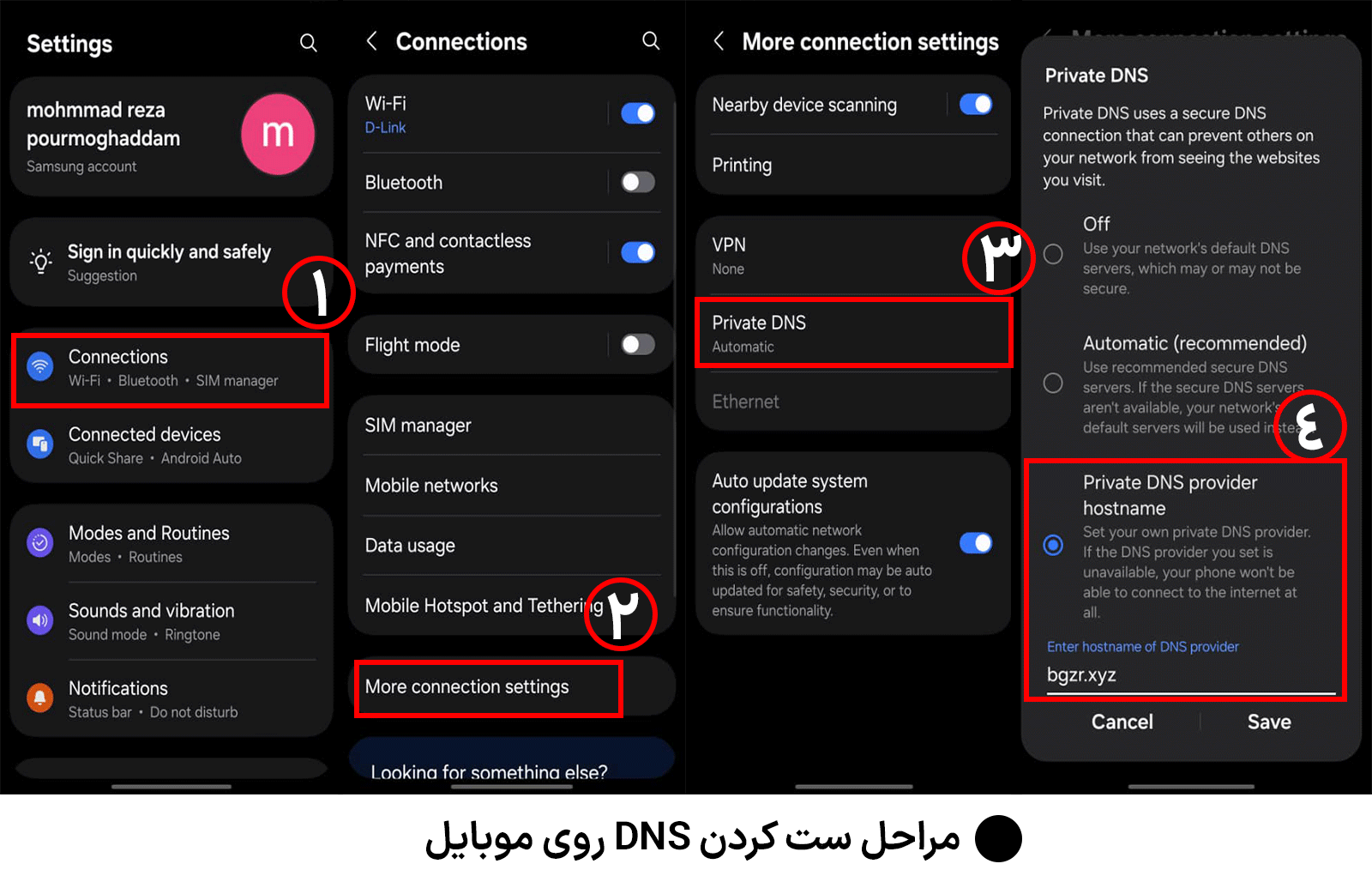
- تنظیم DNS بگذر در اندروید:
- وارد تنظیمات (Settings) گوشیت شو.بخش Network & Internet یا اتصالات (Connections) رو باز کن.روی Private DNS بزن.گزینهی Private DNS provider hostname رو انتخاب کن.این آدرس رو وارد کن:
bgzr.xyzذخیره کن و اینترنت رو یکبار خاموش و روشن کن.
- تمام! حالا بیشتر سایتهایی که تحریم بودن، از جمله Gemini، برات باز میشن و میتونی نحوه استفاده از هوش مصنوعی Gemini را شروع کنی.
- وارد تنظیمات (Settings) گوشیت شو.بخش Network & Internet یا اتصالات (Connections) رو باز کن.روی Private DNS بزن.گزینهی Private DNS provider hostname رو انتخاب کن.این آدرس رو وارد کن:
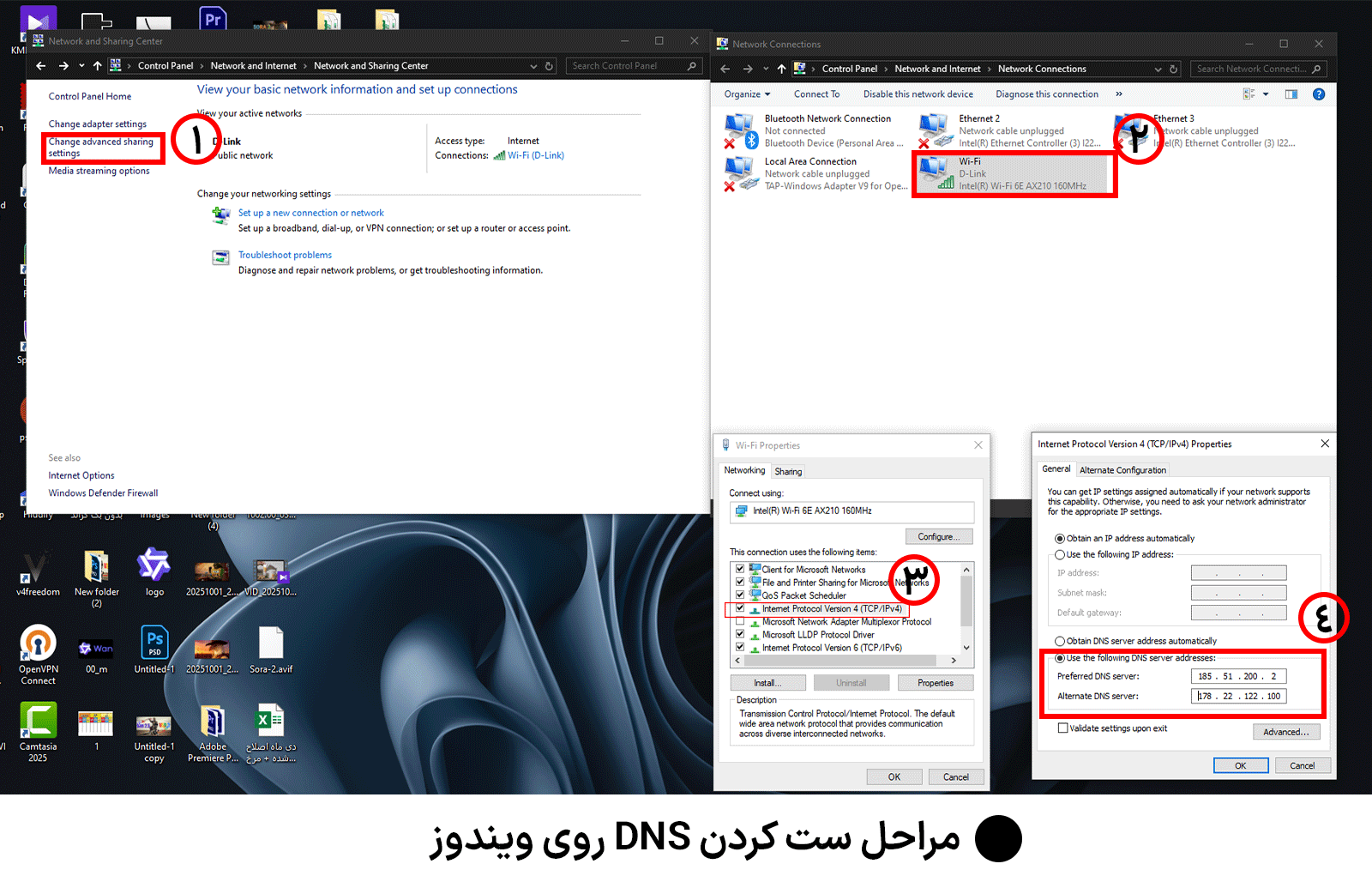
- تنظیم DNS بگذر در ویندوز:
- برو به Control Panel $\rightarrow$ Network and Sharing Center.روی اتصال اینترنت فعالت (Wi-Fi یا Ethernet) کلیک کن.گزینهی Properties رو بزن.روی Internet Protocol Version 4 (TCP/IPv4) دوبار کلیک کن.در قسمت DNS Server آدرسهای زیر رو وارد کن: Preferred DNS:
185.51.200.2Alternate DNS:178.22.122.100روی OK بزن و اینترنت رو ریاستارت کن.
- به همین راحتی! حالا دیگه تحریمها جلوی تو و Gemini رو نمیگیرن و روش استفاده از هوش مصنوعی Gemini برای شما باز است.
- برو به Control Panel $\rightarrow$ Network and Sharing Center.روی اتصال اینترنت فعالت (Wi-Fi یا Ethernet) کلیک کن.گزینهی Properties رو بزن.روی Internet Protocol Version 4 (TCP/IPv4) دوبار کلیک کن.در قسمت DNS Server آدرسهای زیر رو وارد کن: Preferred DNS:
آموزش ادیت تصویر نانو بنانا با استفاده از Gemini
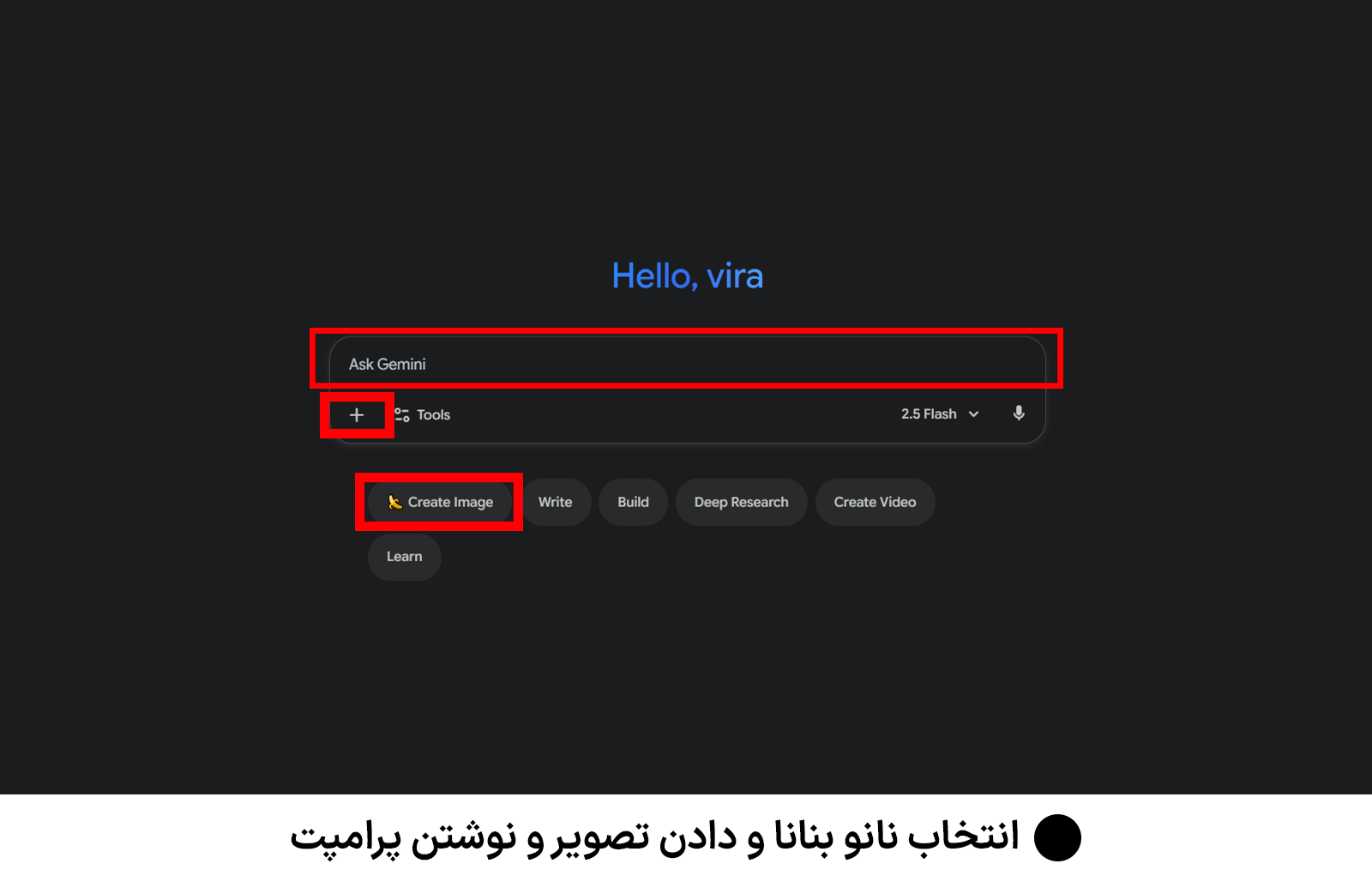
یکی از ویژگیهای جذاب Gemini، قابلیت ادیت تصاویر با استفاده از هوش مصنوعی است. این ویژگی بهویژه برای کسانی که علاقه به تصاویر نانو بنانا دارند، خیلی جذابه! حالا بیایید با هم گام به گام نحوه استفاده از هوش مصنوعی Gemini برای ویرایش تصاویر را یاد بگیریم.
- انتخاب گزینههای پایین تصویر:
- بعد از اینکه وارد Gemini شدی، باید به پایین تصویر موردنظر نگاه کنی. در اینجا گزینههای مختلفی وجود داره که میتونی از بینشون یکی رو انتخاب کنی. مثلاً، ممکنه گزینههایی مثل نوشتن مقاله یا ساخت ویدیو و حتی ساخت یک اپلیکیشن.
- بارگذاری تصویر خودت:
- بعد از انتخاب گزینهها، باید تصویر خودت رو آپلود کنی. این کار معمولاً از طریق یک دکمه مثل «آپلود تصویر» انجام میشه. پس تصویر موردنظرت رو که میخوای ویرایش کنی، انتخاب کن.
- نوشتن تغییرات دلخواه:
- حالا نوبت به مرحله جالبتر میرسه! بعد از آپلود تصویر، از شما خواسته میشه که تغییرات دلخواهت رو وارد کنی. مثلاً میتونی بنویسی که «این قسمت تصویر روشنتر بشه» یا «کمی رنگهای پسزمینه بیشتر دیده بشه». هر چیزی که به ذهنت میاد رو میتونی به راحتی بنویسی.
- پس از نوشتن تغییرات، دکمهی «ادیت تصویر» رو بزن.
- حالا منتظر بمون تا Gemini تغییرات موردنظر رو روی تصویر اعمال کنه و نتیجه رو بهت نشون بده. این ویژگی خیلی جالبه چون حتی اگه هیچ تجربهای در طراحی یا ویرایش تصاویر نداری، میتونی با این روشها تصاویر شگفتانگیزی بسازی.
آموزش ساخت ویدیو با Gemini
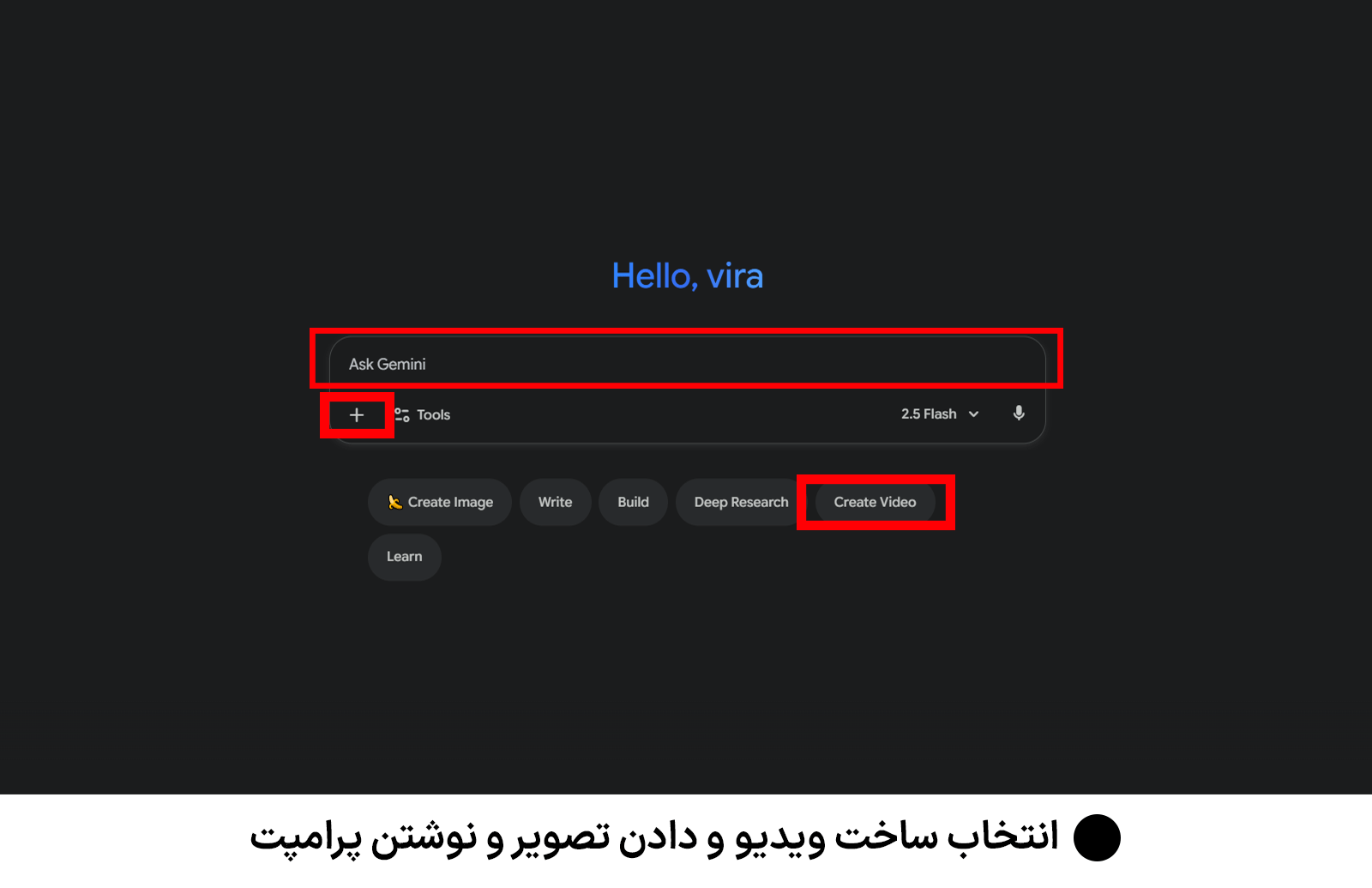
Gemini یه قابلیت فوقالعاده هم برای ساخت ویدیو داره! فرایندش خیلی شبیه به ساخت تصویر هست، فقط اینجا ویدیو میسازیم. بیاید با هم نحوه استفاده از هوش مصنوعی Gemini برای خلق ویدیو را یاد بگیریم.
- انتخاب گزینه ساخت ویدیو:
- اول باید روی ساخت ویدیو کلیک کنی. بعد از اون، گزینههایی مثل موضوع ویدیو و طولش میاد. یه گزینه رو انتخاب کن که با ایدهات هماهنگ باشه.
- وارد کردن پرامپت:
- حالا باید پرامپت یا همون توضیحی که میخوای رو وارد کنی. مثلاً: «ویدیوی ۳۰ ثانیهای درباره هوش مصنوعی بساز» یا «ویدیوی طبیعت با موسیقی آرامشبخش».
- ساخت ویدیو:
- بعد از نوشتن پرامپت، روی «ساخت ویدیو» کلیک کن. منتظر بمون تا Gemini ویدیو رو بسازه. معمولاً چند دقیقه طول میکشه.
- حالا میتونی ویدیوت رو دانلود کنی یا به اشتراک بذاری. خیلی راحت بود، نه؟ حالا با Gemini میتونی هر نوع ویدیویی که بخوای بسازی!
معرفی ابزار Build در Gemini (برای ساخت اپلیکیشن و سایت)
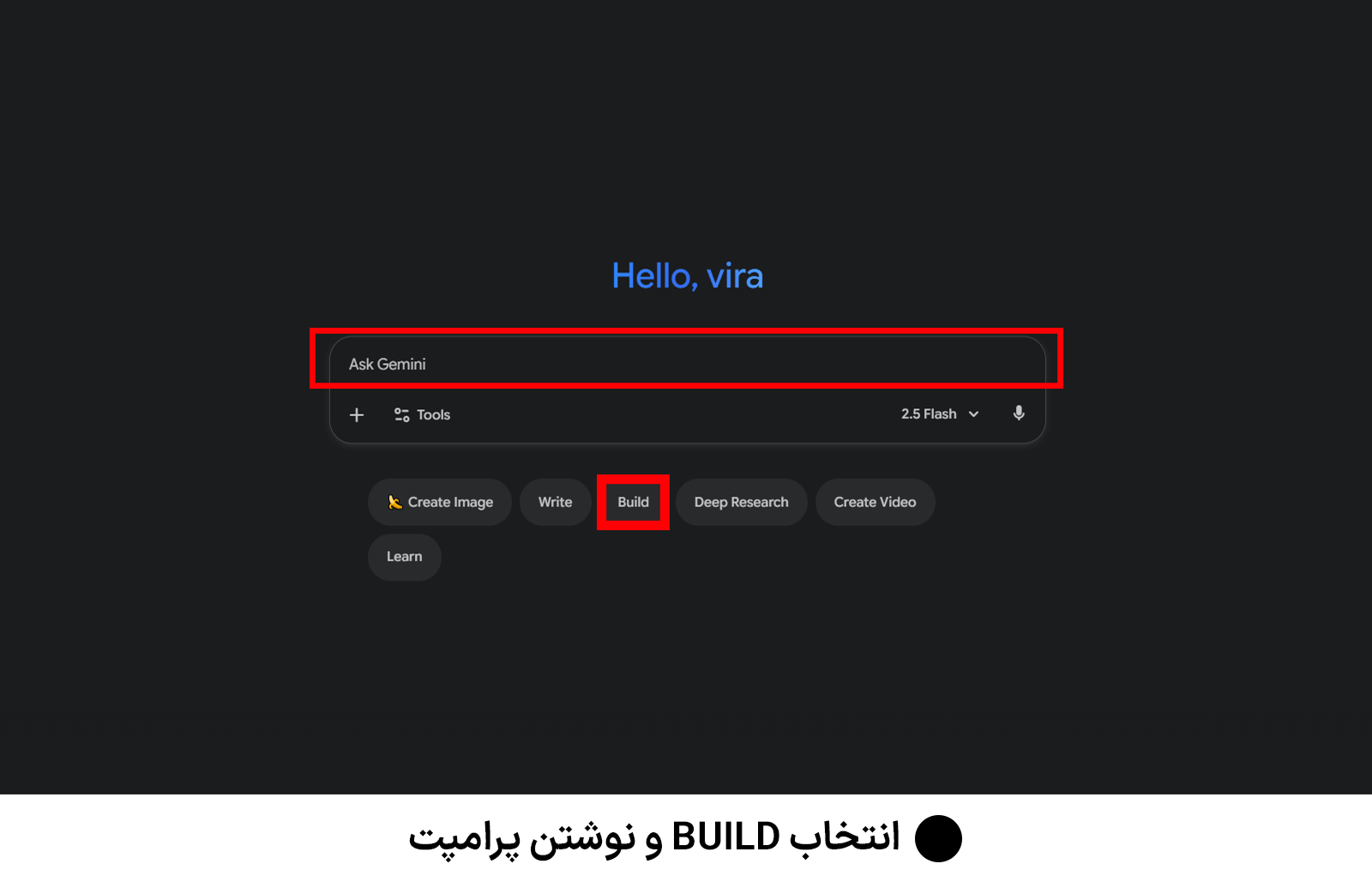
یکی دیگه از ابزارهای جالب Gemini، Build هست که بهت این امکان رو میده که اپلیکیشن یا وبسایت خودت رو به راحتی بسازی! این ابزار برای کسانی که میخوان پروژههای فنی رو سریع راه بندازن، خیلی مفیده. حالا بیاید با هم یاد بگیریم چگونه از هوش مصنوعی Gemini استفاده کنیم برای ساخت پروژههای فنی.

- انتخاب نوع پروژه:
- اول از همه باید انتخاب کنی که میخوای اپلیکیشن بسازی یا وبسایت. بعد از انتخاب، گزینههای مختلفی مثل قالب، سبک طراحی و ویژگیها برات نمایش داده میشه.
- وارد کردن اطلاعات پروژه:
- حالا باید اطلاعاتی که برای ساخت پروژه نیاز داری رو وارد کنی. مثلاً میتونی بنویسی که اپلیکیشن چه کارهایی باید انجام بده یا وبسایت به چه شکلی باشه.
- تنظیمات نهایی:
- بعد از وارد کردن اطلاعات، گزینههایی برای تنظیمات نهایی نمایش داده میشه. اینجا میتونی رنگها، فونتها و سایر جزئیات پروژه رو تنظیم کنی. وقتی همه چیز آماده شد، روی ساخت پروژه کلیک کن.
- حالا Gemini شروع میکنه به ساخت پروژهی تو! این ابزار خیلی کمک میکنه اگر بخوای بدون نیاز به کدنویسی یا تجربه فنی، اپلیکیشن یا وبسایت بسازی. نحوه استفاده از هوش مصنوعی Gemini برای ساخت و ساز واقعاً آسان است.
معرفی قابلیت Deep Search در Gemini
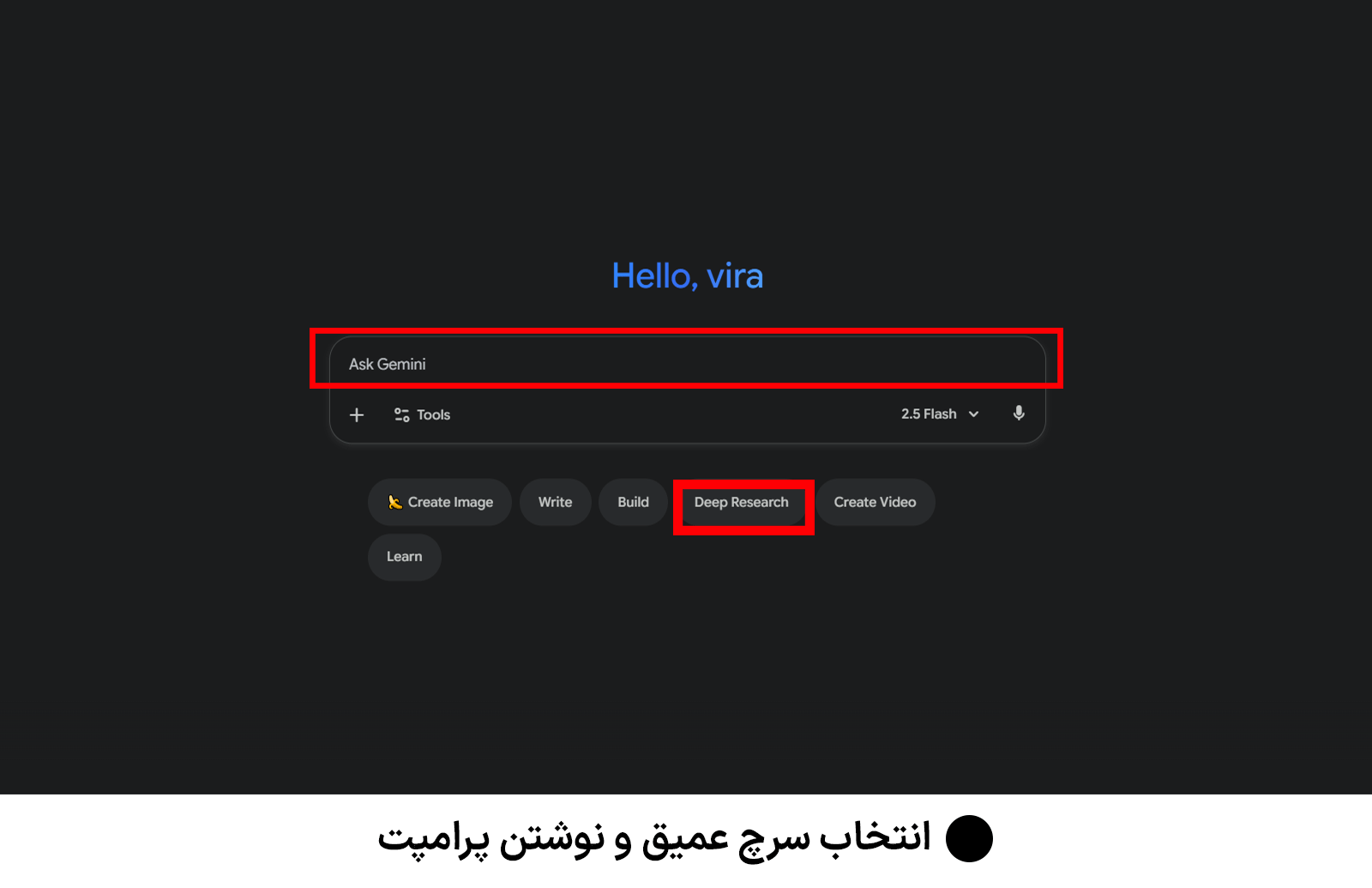
یکی از قابلیتهای خیلی کاربردی Gemini، Deep Search هست که به کمکش میتونی به جستجوی دقیقتر و عمیقتر در فضای اینترنت و پایگاههای داده مختلف بپردازی. این ابزار مخصوصاً برای کسانی که نیاز دارن اطلاعات خاص و جزئی پیدا کنن، خیلی مفیده!
- چطور از Deep Search استفاده کنیم؟
- برای نحوه استفاده از هوش مصنوعی Gemini در جستجوی عمیق، اول باید وارد Gemini بشی و گزینهی Deep Search رو انتخاب کنی.
- بعد از این، کافیه که کلمات کلیدی یا موضوع خاصی که میخوای جستجو کنی رو وارد کنی. این ابزار به طور خودکار تمام منابع مرتبط رو بررسی میکنه و نتایج رو به شکل دقیقتری نشون میده.
- مزایای Deep Search:
- جستجو عمیقتر و دقیقتر نسبت به جستجوهای معمولی.
- پیدا کردن منابع کمتر شناختهشده که شاید در جستجوهای ساده پیدا نشه.
معرفی ابزار Write در Gemini
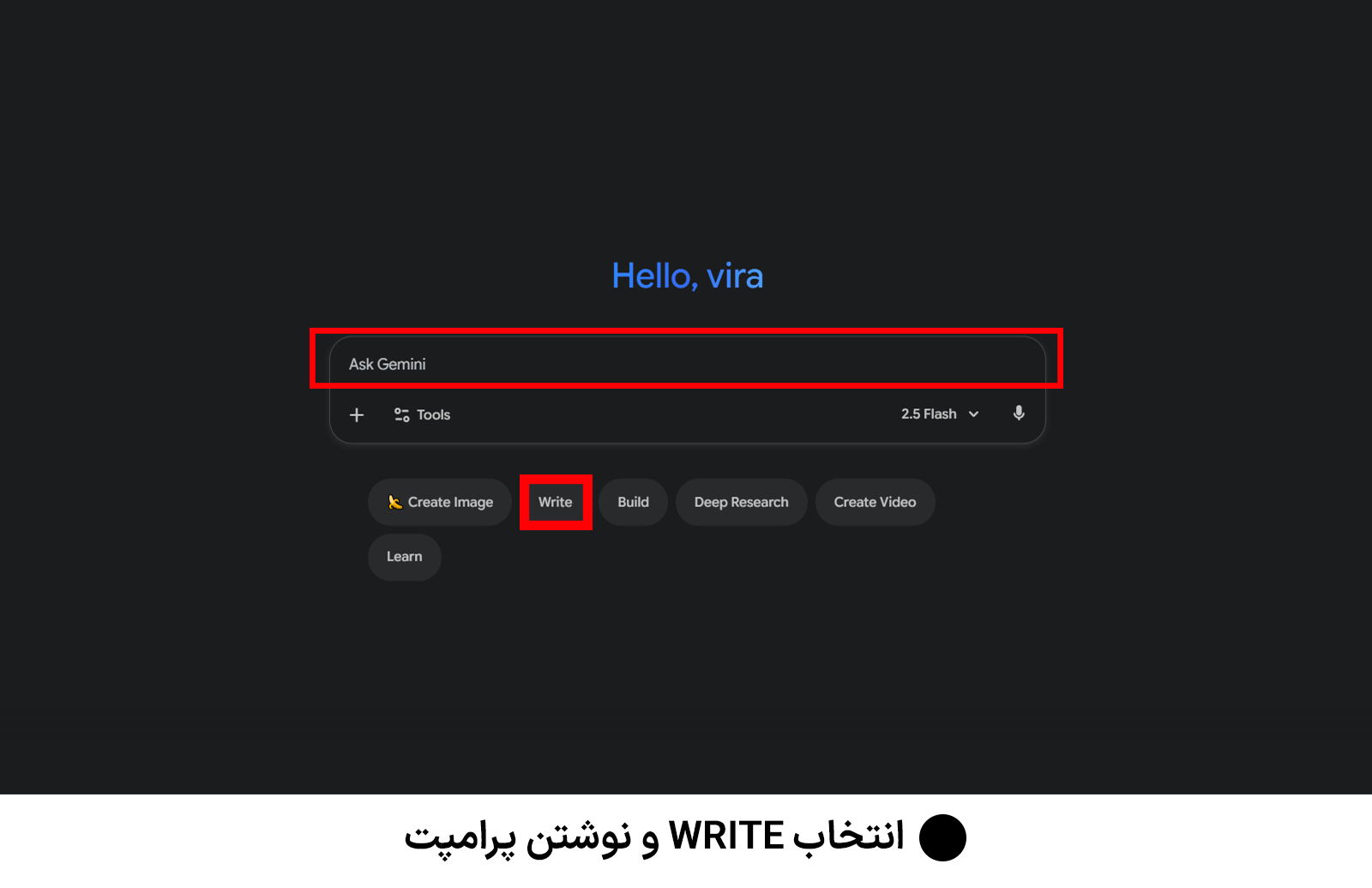
اگر همیشه با مشکل نوشتن محتوا روبهرو هستی یا وقت نداری تا مقاله یا پست رو از صفر شروع کنی، ابزار Write در Gemini دقیقا برای همین کار ساخته شده! این ابزار به راحتی میتونه برای شما متنهایی با کیفیت تولید کنه.
- چطور از Write استفاده کنیم؟
- برای نحوه استفاده از هوش مصنوعی Gemini برای نگارش، اول باید وارد Gemini بشی و گزینهی Write رو انتخاب کنی.
- بعد از اون، ازت خواسته میشه که موضوع و نوع محتوای موردنظرت رو مشخص کنی.
- وارد کردن جزئیات:
- بعد از انتخاب موضوع، باید جزئیات بیشتری بدی. مثلاً میتونی مشخص کنی که چقدر طول متن باشه یا از چه سبک نوشتاری استفاده بشه. هر چی بیشتر توضیح بدی، نتیجه دقیقتر و بهتر میشه!
- تولید محتوا:
- حالا وقتی همه جزئیات رو وارد کردی، کافیه روی دکمهی «نوشتن محتوا» کلیک کنی. Gemini به طور خودکار متن رو بر اساس درخواستهای تو تولید میکنه.
نتیجهگیری
Gemini ابزارهای متنوعی برای سادهسازی کارهای مختلف داره. از ساخت وبسایت و اپلیکیشن با Build گرفته تا جستجوهای دقیق با Deep Search. با Write میتونی به راحتی محتوای متنی بنویسی، و با ابزارهای Video Creation و Image Editing هم میتونی ویدیوها و تصاویر جذاب بسازی.
نحوه استفاده از هوش مصنوعی Gemini در واقع به معنای بهکارگیری یک دستیار قدرتمند است که به شما کمک میکند تا کارها رو سریعتر و با کیفیت بهتر انجام بدید، حتی اگه تجربه زیادی در زمینههای مختلف ندارید. در نهایت، Gemini بهترین همراه برای کسانیه که میخوان به راحتی پروژههای خلاقانه خودشون رو پیش ببرن و بهرهوریشون رو بالا ببرن.
سوالات متداول
آیا Gemini برای کاربران ایرانی در دسترس است؟
به دلیل تحریمها، دسترسی مستقیم به Gemini در ایران امکانپذیر نیست. برای نحوه استفاده از هوش مصنوعی Gemini، باید از روشهایی مثل تنظیم DNS یا استفاده از فیلترشکن بهره ببرید.
چطور میتوانم تنظیمات DNS بگذر را در گوشی اندروید یا ویندوز انجام دهم؟
با انجام این تنظیمات در بخش شبکه دستگاه خود، میتوانید به سرویسهایی مثل Gemini که به دلیل تحریمها مسدود شدهاند، دسترسی پیدا کنید و نحوه استفاده از هوش مصنوعی Gemini را تسهیل کنید.
چطور از قابلیت ادیت تصاویر نانو بنانا در Gemini استفاده کنم؟
برای ویرایش تصاویر، ابتدا باید گزینههای پایین تصویر را انتخاب کنید، سپس تصویر خود را آپلود کرده و تغییرات موردنظر را وارد کنید تا Gemini تغییرات را اعمال کند.
چطور میتوانم ویدیو بسازم با Gemini؟
برای ساخت ویدیو، باید ابتدا گزینه ساخت ویدیو را انتخاب کنید، سپس موضوع و پرامپت (توضیح) ویدیو را وارد کنید. پس از آن، Gemini ویدیو را بر اساس درخواست شما تولید میکند.