تاحالا شده بخوای یه عکس توپ، یه قالب جدید یا یه افزونه رو تو سایت وردپرسیت آپلود کنی، اما یهو با یه پیام قرمز و وحشتناک روبرو بشی؟ همون پیامی که میگه “حجم فایل از حداکثر اندازه مجاز برای آپلود فراتر است.” اگه این مشکل رو تجربه کردی، تنها نیستی! این یکی از پرتکرارترین مشکلاتیه که هر وبمستری یه روزی باهاش دست و پنجه نرم میکنه.
اما نگران نباش، چون تو این مقاله از سایت رامون طالع، قراره با همه راهحلهاش آشنا بشی و برای همیشه پرونده این مشکل رو ببندی. از سادهترین راه، یعنی استفاده از یه افزونه افزایش حجم آپلود وردپرس، تا راههای حرفهایتر و فنیتر، همه رو بهت یاد میدم. پس آماده باش که کنترل کامل آپلود فایلها رو تو دستت بگیری و دیگه از این ارور نترسی.
عنوان های این مقاله
اصلاً چرا حجم آپلود تو وردپرس محدوده؟ ریشه داستان از کجاست؟
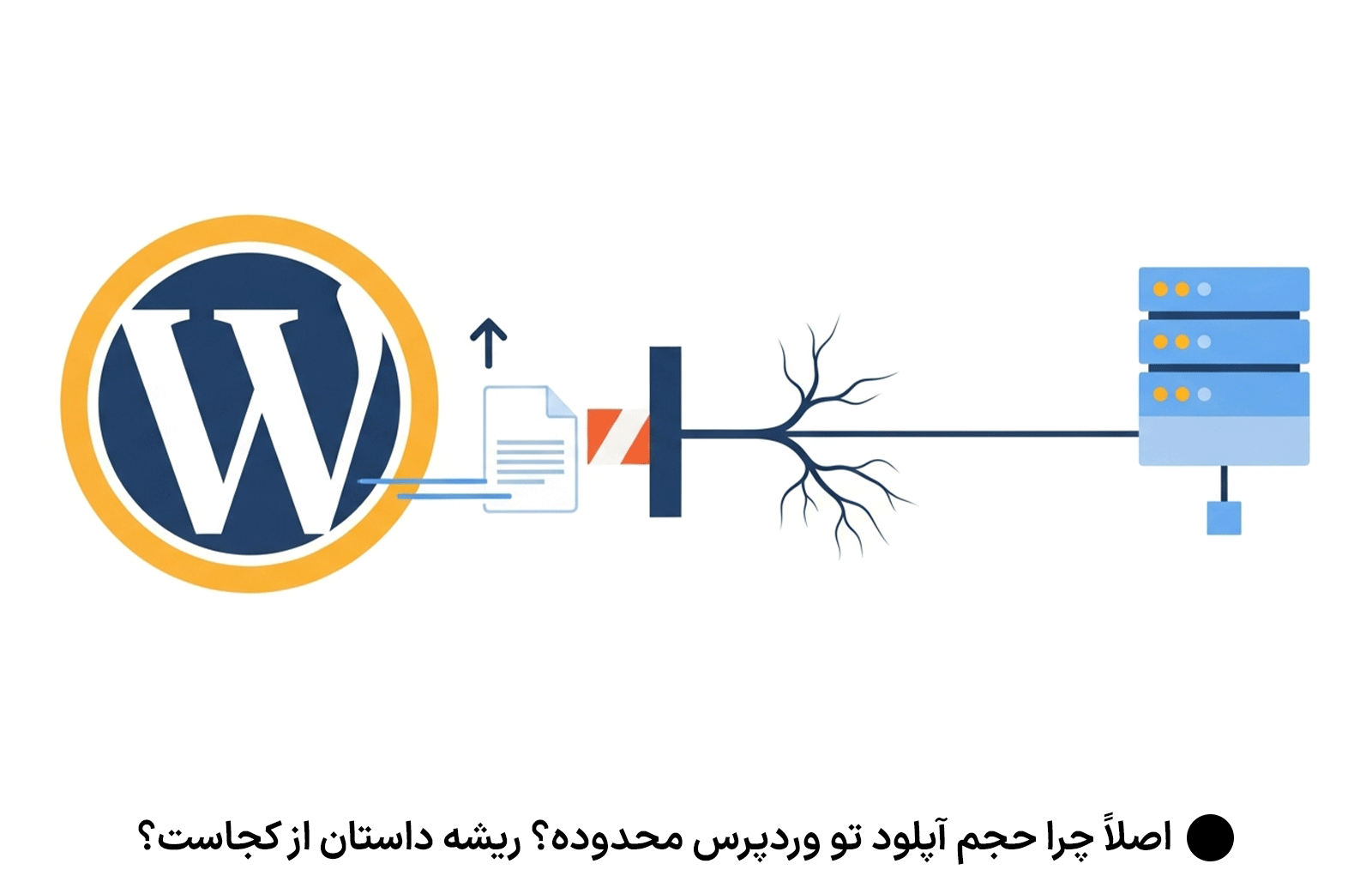
قبل از اینکه بریم سراغ اینکه چطور این مشکل رو حل کنیم، بذار اول ببینیم اصلاً چرا همچین محدودیتی وجود داره. مگه وردپرس باگ داره؟ نه بابا! این محدودیت حجم آپلود یه کار هوشمندانهست که شرکتهای هاستینگ (همون جایی که سایتت رو میزبانی میکنن) انجامش میدن. دلیلش هم خیلی سادهست.
عنوان: ریشه مشکل محدودیت حجم آپلود زیرعنوان: محدودیت برای امنیت و بهینهسازی سرور ایجاد شده.
شرکتهای هاستینگ سرورهاشون رو با منابع مشخصی مثل حافظه (RAM) و قدرت پردازش (CPU) مدیریت میکنن. هر فایلی که آپلود میکنی، یه مقداری از این منابع رو مصرف میکنه. حالا فکر کن اگه هر کسی هر فایلی با هر حجمی رو آپلود کنه، چه اتفاقی میافته؟ منابع سرور در عرض چند ثانیه تموم میشه و سایت بقیه کاربرهایی که روی همون سرور هستن، کند میشه یا از دسترس خارج میشه. پس این محدودیت حجم آپلود یه جورایی مثل یه سد عمل میکنه تا سرور همیشه پایدار بمونه و همه سایتها بتونن راحت کار کنن.
از طرف دیگه، آپلود فایلهای خیلی سنگین، مخصوصاً اگه ویروسی یا مخرب باشن، میتونه سرور رو آسیبپذیر کنه. این محدودیت تا حدی از سرور در برابر حملات هم محافظت میکنه. پس این مشکل نه یه باگ، بلکه یه تصمیم فنیه که هاستینگت گرفته و این مقدار معمولاً برای اکثر کاربران کافیه، اما وقتی بخوای یه عکس با کیفیت خیلی بالا، یه ویدئوی کوتاه یا یه قالب با فایلهای دمو آپلود کنی، با مشکل روبرو میشی.

وردپرس هم خودش این مقدار رو تعیین نمیکنه، فقط مقداری که از سمت سرور بهش داده شده رو نشون میده. اگه بری به بخش “رسانه” و بعد “افزودن”، میتونی این عدد رو ببینی. این عدد همون حداکثر حجمیه که سرور بهت اجازه آپلود میده و برای همین راه حل مشکل هم تو خود وردپرس نیست، بلکه تو تنظیمات PHP سرور یا به عبارت بهتر، تو هاستت نهفتهست. بنابراین برای رفع این مشکل میتونی از یک افزونه افزایش حجم آپلود وردپرس استفاده کنی یا تنظیمات سرور رو تغییر بدی.
استفاده از افزونه افزایش حجم آپلود وردپرس
همونطور که گفتم، سادهترین و سریعترین راه برای افزایش حجم آپلود، استفاده از یه افزونه افزایش حجم آپلود وردپرس خوبه. این روش برای اونایی که با کدنویسی و محیطهای هاست مثل سیپنل و افتیپی آشنایی ندارن، واقعاً عالیه. افزونهها در واقع یه محیط گرافیکی بهت میدن که بتونی تنظیمات PHP سرور رو بدون نیاز به کدنویسی تغییر بدی.
یکی از بهترین و پرطرفدارترین افزونه افزایش حجم آپلود وردپرس، افزونهای به اسم “Increase Maximum Upload File Size” هست که خیلی راحت تو مخزن وردپرس پیدا میشه. با این افزونه، فقط با چندتا کلیک میتونی حجم آپلود رو به اون مقداری که دوست داری، تغییر بدی. مراحلش هم اینطوریه: اول وارد پیشخوان وردپرست شو. از منوی سمت راست، برو تو بخش “افزونهها” و بعد روی “افزودن” کلیک کن.
توی نوار جستجو، اسم افزونه رو که گفتم تایپ کن. وقتی پیداش کردی، روی دکمه “نصب” کلیک کن و بعدش “فعالش” کن. حالا که فعال شد، به بخش “تنظیمات” برو. یه گزینه جدید به اسم “Maximum Upload File Size” یا یه چیز شبیه بهش اضافه شده. روش کلیک کن. تو صفحه تنظیمات افزونه، میتونی مقدار فعلی حجم آپلود رو ببینی و اونو به هر عددی که میخوای تغییر بدی. مثلاً اگه میخوای حجم رو 128 مگابایت کنی، عدد 128M رو وارد کن و بعد دکمه “ذخیره” رو بزن.
حالا اگه برگردی به بخش “رسانه”، میبینی که حداکثر حجم آپلودت تغییر کرده. فقط یادت باشه که این افزونه نمیتونه حجم آپلود رو از اون مقداری که هاستینگت به عنوان حداکثر مجاز تعیین کرده بیشتر کنه. اگه یه عدد خیلی بزرگ وارد کردی و دیدی که تغییر نکرد، یعنی به سقف مجاز سرور رسیدی و باید به سراغ روشهای حرفهایتر بری. با این حال، استفاده از این افزونه افزایش حجم آپلود وردپرس همیشه بهترین و راحتترین قدم اوله.
دستکاری فایلهای سرور
اگه با استفاده از افزونه افزایش حجم آپلود وردپرس مشکلت حل نشد، یا اگه دنبال یه راهحل دائمی و اصولیتری، باید خودت آستین بالا بزنی و تنظیمات سرور رو تغییر بدی. شاید این کار یکم ترسناک به نظر برسه، اما با راهنماییهای ما مثل آب خوردن انجامش میدی.
این روش معمولترین و مؤثرترین راه برای تغییر تنظیمات PHP سرورته. فایل php.ini مغز تنظیمات PHP سروره و با دستکاری اون، مستقیماً به سرورت دستور میدی که حجم آپلود رو زیاد کنه. برای این کار، اول وارد پنل هاستت (مثلاً سیپنل) شو. بعد برو تو بخش “File Manager” یا “مدیریت فایل”. حالا وارد پوشه public_html شو که ریشه سایتته. دنبال فایلی به اسم php.ini بگرد. اگه پیداش کردی، روش راست کلیک کن و “Edit” رو بزن. اگه نبود، نگران نباش! خودت میتونی بسازیش. تو همون File Manager، روی “New File” کلیک کن و اسمش رو دقیقاً php.ini بذار و بسازش. حالا که فایل رو باز کردی، کدهای زیر رو توش کپی کن.
اگه از قبل کد داشت، اینا رو آخرش اضافه کن: upload_max_filesize = 128M post_max_size = 128M memory_limit = 256M max_execution_time = 300 این کدها رو دقیقاً همینطوری وارد کن. upload_max_filesize همون چیزیه که دنبالش بودیم، یعنی حداکثر حجم آپلود. post_max_size حداکثر حجم دادههاییه که تو یه درخواست میتونه ارسال بشه و باید همیشه مساوی یا بزرگتر از upload_max_filesize باشه. memory_limit هم حداکثر رم رو برای یه اسکریپت PHP مشخص میکنه که باید از post_max_size بزرگتر باشه. max_execution_time هم حداکثر زمانیه که یه اسکریپت میتونه اجرا بشه و برای فایلهای سنگین که زمان بیشتری میبرن، باید افزایش پیدا کنه.
بعد از اینکه کدها رو وارد کردی، فایل رو ذخیره کن و برو تو پیشخوان وردپرس. احتمالاً میبینی که حجم آپلودت زیاد شده. اگه نشد، گاهی وقتا باید یه نیم ساعتی صبر کنی تا تغییرات روی سرور اعمال بشن. البته بعضی هاستینگها اجازه ویرایش مستقیم این فایل رو نمیدن که اون موقع باید بری سراغ روشهای بعدی.
روشهای جایگزین و کمکی
اگه با روش php.ini مشکلت حل نشد، هنوز راههای دیگهای هم هست که میتونی امتحان کنی. شاید این روشها به اندازه روش قبلی رایج نباشن، اما میتونن کارت رو راه بندازن.

روش اول: ویرایش فایل htaccess فایل .htaccess یه فایل تنظیماتی برای سرورهای وب بر پایه آپاچیه. خیلی از تنظیمات وردپرس و سرور از طریق این فایل انجام میشه. اول تو File Manager هاستت، تو همون پوشه public_html دنبال فایل .htaccess بگرد. دقت کن که اسمش با یه نقطه شروع میشه و ممکنه مخفی باشه.
اگه ندیدیش، برو تو تنظیمات File Manager و گزینه “Show Hidden Files” رو فعال کن. حالا فایل رو باز کن و کدهای زیر رو به آخرش اضافه کن: php_value upload_max_filesize 128M php_value post_max_size 128M php_value memory_limit 256M php_value max_execution_time 300 حالا فایل رو ذخیره کن و برو ببین حجم آپلودت تغییر کرده یا نه. این روش فقط روی سرورهایی کار میکنه که از آپاچی استفاده میکنن و گاهی وقتا هم با بقیه تنظیمات سایتت قاطی میشه و ارور میده. اگه ارور 500 دیدی، سریعاً کدهای رو حذف کن.
روش دوم: ویرایش فایل wp-config.php فایل wp-config.php یکی از مهمترین فایلهای وردپرسته که اطلاعات دیتابیس و بقیه تنظیمات اصلی سایتت رو توش نگه میداره. این روش به اندازه دو روش قبلی رایج نیست، ولی گاهی اوقات جواب میده. تو File Manager هاستت، فایل wp-config.php رو تو پوشه public_html پیدا کن.
بعد بازش کن و این کد رو بهش اضافه کن: define('WP_MEMORY_LIMIT', '256M'); البته این کد فقط حافظه (memory_limit) رو زیاد میکنه و مستقیماً حجم آپلود رو بالا نمیبره. اما چون حجم آپلود به حافظه وابسته هست، تو بعضی موارد میتونه مشکل رو حل کنه. در نهایت اگه دیدی این روش هم جواب نداد، یادت باشه که هنوز یه افزونه افزایش حجم آپلود وردپرس هم هست که میتونی ازش استفاده کنی.
زنگ بزن به پشتیبانی هاستینگ
اگه هیچکدوم از روشهای بالا، یعنی نه افزونه افزایش حجم آپلود وردپرس و نه دستکاری فایلهای سرور، به دردت نخورد، یا اگه میخوای خیالت راحت باشه که همه چیز اصولی و درست انجام میشه، باید با پشتیبانی هاستینگت تماس بگیری.
عنوان: آخرین و مطمئنترین راهحل زیرعنوان: وقتی هیچ راهی جواب نمیده، به پشتیبانی هاست بگو!
این آخرین راهکاره و بهت اطمینان میده که تغییرات بدون هیچ مشکلی روی سایتت اعمال میشن. بچههای پشتیبانی هاست به همه فایلهای تنظیماتی سرور دسترسی دارن و میتونن این تغییرات رو خیلی راحت برات انجام بدن. برای این کار، وارد پنل کاربری خودت تو سایت هاستینگت شو. بعد برو به بخش “تیکتها” یا “پشتیبانی” و یه تیکت جدید بزن. توی متن تیکت، مشکلت رو به طور خلاصه و واضح براشون توضیح بده. میتونی یه چیزی شبیه این بنویسی:
“سلام و خسته نباشید،
من تو سایت وردپرسیم وقتی میخوام فایلی آپلود کنم، با ارور “حجم فایل از حد مجاز فراتر است” روبرو میشم. حداکثر حجم آپلود فعلی تو سایتم [مقدار فعلی رو اینجا بنویس، مثلاً 2 مگابایت] هست.
لطفاً اگه ممکنه،
upload_max_filesizeوpost_max_sizeرو برای دامنه من به 128 مگابایت افزایش بدید.ممنون از لطف شما.”
معمولاً پشتیبانی خیلی سریع به تیکتت جواب میده و این تغییرات رو برات اعمال میکنه. این بهترین و مطمئنترین راهحله و تو رو از سردرگمی تو کدنویسی نجات میده. و همیشه میتونی از یه افزونه افزایش حجم آپلود وردپرس برای انجام این کار استفاده کنی.
نتیجه گیری
حالا که به انتهای این راهنمای کامل رسیدیم، میتونیم با خیال راحت بگیم که مشکل محدودیت حجم آپلود در وردپرس یه مسئله حلنشدنی نیست. همونطور که دیدیم، راههای مختلفی برای غلبه بر این چالش وجود داره که هر کدوم برای یک شرایط خاص مناسبه.
اگه دنبال سریعترین و سادهترین راه هستید، افزونه افزایش حجم آپلود وردپرس بهترین انتخاب برای شماست. با چند کلیک ساده و بدون نیاز به دانش فنی، میتونید این مشکل رو حل کنید. اگر یک کاربر حرفهای هستید و میخواید کنترل بیشتری روی سرور خودتون داشته باشید، ویرایش فایلهای php.ini یا .htaccess میتونه یک راهحل دائمی و موثر باشه. و در نهایت، اگه هیچکدوم از این روشها جواب نداد یا از انجامشون مطمئن نیستید، بهترین کار اینه که با تیم پشتیبانی هاستینگ خودتون تماس بگیرید. اونها در کمترین زمان و بدون هیچ خطری، مشکل رو برای شما حل میکنن.
سوالات متداول
آیا افزایش حجم آپلود به امنیت سایتم ضرر میزنه؟
نه، به خودی خود ضرری نداره. مشکل وقتی پیش میاد که به کاربران ناشناس اجازه آپلود هر فایلی رو بدی. اگه فقط خودت و مدیرهای سایت میتونید فایل آپلود کنید، جای نگرانی نیست.

بهترین مقدار برای حداکثر حجم آپلود چقدره؟
این کاملاً به سایتت بستگی داره. اگه یه سایت عکاسی داری، شاید 128 یا 256 مگابایت مناسب باشه. اما اگه یه سایت ساده داری، شاید 32 مگابایت هم کافی باشه. نیازی نیست بیرویه این مقدار رو بالا ببری.
آیا با یه افزونه افزایش حجم آپلود وردپرس میشه هر حجمی رو افزایش داد؟
نه. همونطور که گفتیم، افزونه فقط تا سقف مجاز هاستینگت میتونه حجم رو زیاد کنه. اگه هاستینگت خودش سقف رو مثلاً 100 مگابایت تعیین کرده باشه، افزونه نمیتونه اون رو به 200 مگابایت تغییر بده.
اگه بعد از افزایش حجم آپلود، هنوز با مشکل روبرو بودم، مشکل از کجاست؟
اگه بعد از استفاده از یک افزونه افزایش حجم آپلود وردپرس یا روشهای دیگه باز هم مشکل داشتی، احتمالاً مشکل از جای دیگهای مثل زمان اجرای اسکریپت (max_execution_time) یا محدودیت حافظه (memory_limit) است که باید اونها رو هم همزمان با حجم آپلود، افزایش بدی.
چرا باید از افزونه افزایش حجم آپلود وردپرس استفاده کنم؟
استفاده از این افزونهها برای کسایی که با کدنویسی آشنا نیستن، بهترین راهه. این افزونهها کار رو برات خیلی راحت میکنن و میتونی بدون نگرانی و به راحتی حجم آپلود رو تغییر بدی.