وقتی سایت وردپرسیت باز نشه و فقط یه صفحهی سفید نشون بده، تو معمولاً هیچی نمیفهمی نه اروری، نه اخطاری. درواقع این صفحه سفید وردپرس یا همون WSoD (White Screen of Death) همونجوریه که بهش میگن سفید و مرگ!
خوشبختانه با چند تا راهکار ساده میتونی حل خطا صفحه سفید وردپرس رو انجام بدی و به سایتت جون ببخشی. پس با من در این مقاله از سایت رامون طالع همراه شو.
عنوان های این مقاله
چرا این اتفاق برای سایت وردپرسیمون میوفته؟
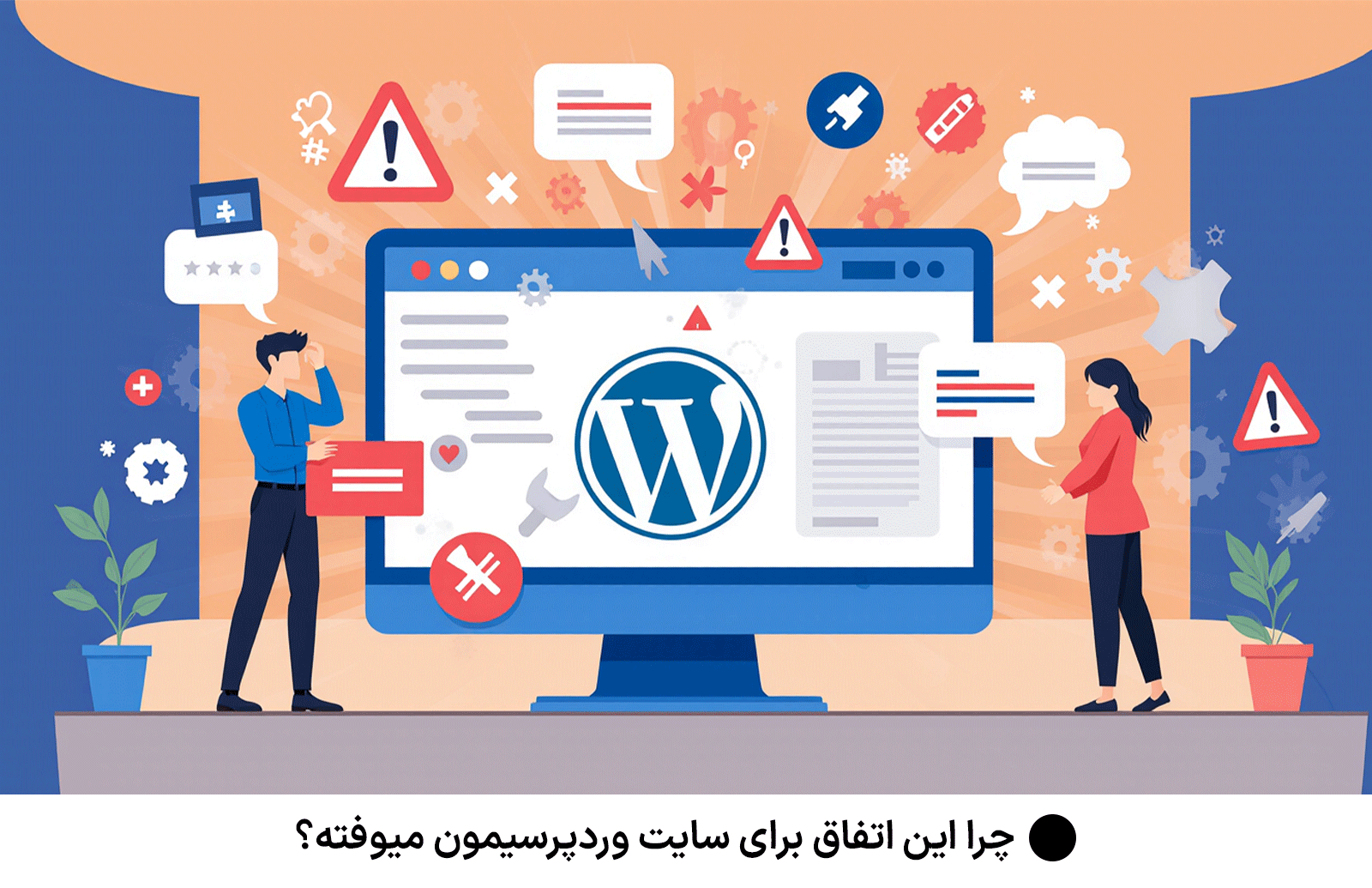
دلایل متعددی پشت ظهور صفحه سفید وردپرس (White Screen of Death) پایهگذار ضرورت برای حل خطا صفحه سفید وردپرس هستند. اولین دلیل عمدتاً خطاهای سطح PHP است؛ وقتی اسکریپتی با خطای نحوی یا تابعی روبهرو میشود، بدون هیچ اخطاری متوقف میشود و سایت را فقط سفید نمایش میدهد. دوم، اتمام حافظه PHP اتفاق شایعی است که وقتی اسکریپتها بیش از حد منابع مصرف کنند، باعث توقف ناگهانی اجرا میشوند و صفحه کاملاً خالی کشیده میشود افزایش محدودیت حافظه میتواند این مشکل را برای همیشه رفع کند .
علاوه بر این، ناسازگاری یا خرابی افزونهها و قالبها، مخصوصاً پس از بهروزرسانیها، غالباً باعث برخورد ناگهانی سایت با WSoD میشود، چرا که تعامل بین کدها ممکن است با نسخهٔ PHP یا وردپرس هماهنگ نباشد. در نهایت، گاهی مشکل از تنظیمات سرور، مجوزهای فایل یا حتی کش مرورگر و سایت ناشی میشود عواملی که عملکرد صحیح وردپرس را مختل میکنند. بنابراین، برای رفع این صفحه سفید، باید همه این موارد را بررسی و اصلاح کرد تا سایت دوباره به حالت نرمال بازگردد.
۱. غیرفعال کردن همه افزونهها
وقتی صحبت از حل خطا صفحه سفید وردپرس میکنیم، اولین قدم معمولاً بررسی افزونههاست. افزونههای وردپرس، مخصوصاً بعد از بهروزرسانی یا نصب یک افزونه جدید، میتونن باعث خطاهای PHP بشن یا بهخاطر ناسازگاری با نسخه PHP یا وردپرس، سایت رو از کار بندازن. برای فهمیدن دقیقتر، اگر دسترسی به پیشخوان داشتی، میتونی همه رو غیرفعال کنی و بعد یکییکی مجدداً فعالشون کنی؛ اگر سایت دوباره سفید شد یعنی همینه که باعث مشکل شده. اگر هم دسترسی پیشخوان نداشتی، با FTP وارد wp-content/plugins شو و پوشهاش رو تغییر نام بده. اینطوری وردپرس افزونهها رو بارگذاری نمیکنه و راحت میفهمی مشکل از افزونه بوده یا نه. بعد از تشخیص افزونه مخرب، یا حذفش کن یا جایگزین مناسب پیدا کن.
۲. غیرفعالسازی قالب فعال
اگر افزونهها نبودند، قالب احتمالاً مقصره. قالبهای وردپرس، چه از مخزن رسمی و چه خریداریشده، گاهی کدهای ناسازگار یا ناقص دارند که باعث صفحه سفید وردپرس میشن. برای بررسی این موضوع بهتره اول قالب پیشفرض وردپرس (مثل Twenty Twenty-Two یا Twenty Twenty-Four) رو فعال کنی. اگر به پیشخوان دسترسی داری، به بخش نمایش > پوستهها برو و یکی از قالبهای پیشفرض رو فعال کن. اگه هم داشبورد بالا نمیاد، با FTP نام پوشه قالب فعال رو تغییر بده تا خودکار قالب پیشفرض بارگذاری بشه. این بررسی سریع کمک میکنه بفهمی قالب فعلی مقصر بوده یا خیر .
۳. افزایش محدودیت حافظه PHP
یکی از شایعترین دلایل حل خطا صفحه سفید وردپرس، پر شدن حافظه PHP هست. وقتی اسکریپتی حافظه کافی نداشته باشه، در حین اجرا متوقف میشه و سایت دچار WSoD میشه. برای رفع این مشکل، متنی مثل define('WP_MEMORY_LIMIT','256M'); رو در wp-config.php بزار تا وردپرس حافظه بیشتری برای پردازش اختصاص بده. بعدش سایت رو رفرش کن ببین مشکل حل شده یا نه.

۴. فعالسازی حالت دیباگ
گاهی اوقات صفحه سفید وردپرس چیزی نشون نمیده، ولی فعال کردن حالت دیباگ میتونه اطلاعات مهمی بهت بده. در wp-config.php دنبال WP_DEBUG باش و مقدارش رو true بکن، همینطور debug log و display رو فعال کن:
phpCopyEditdefine('WP_DEBUG', true);
define('WP_DEBUG_LOG', true);
define('WP_DEBUG_DISPLAY', true);
بعد از این تغییر، اگر سایت رو رفرش کنی، خطاها نشون داده میشن و راحتتر میتونی بفهمی اشکال از کجاست؛ قالب؟ افزونه؟ یا کد سفارشی.
۵. پاکسازی کش مرورگر
گاهی اوقات دلیل white screen، نسخه کششده صفحهست که مرورگر نگه داشته. این اتفاق مخصوصاً وقتی تغییرات قالب یا افزونه ایجاد کردی رخ میده. با چند کلید (Ctrl+Shift+Delete) میتونی کش رو حذف و صفحه رو دوباره بارگذاری کنی. اگر مشکل از کش باشه با این روش رفع میشه .
۶. پاکسازی کش سایت
افزونههای کش مثل WP Super Cache یا WP Rocket گاهی باعث نمایش صفحه خالی میشن؛ مخصوصاً وقتی تغییر مهمی ایجاد شده اما کش بهروز نشده. با رفتن به تنظیمات افزونه کش و زدن گزینه “پاکسازی کش” میتونی مشکل رو برطرف کنی. این کار سادهست اما خیلی وقتا تأثیرگذار.
۷. بررسی و رفع خطاهای نحوی در functions.php
اگر قبلاً دستی فایل functions.php قالب رو ویرایش کردی، شاید یه ; اضافه یا براکت بسته نشده باعث خطا شده. این نوع خطاها خیلی رایجاند. با فعالسازی دیباگ میتونی خط دقیق کد مشکلدار رو ببینی و بر اساس پیغام، اصلاحش کنی. پیشنهاد میشه همیشه قبل از ویرایش از فایل بکاپ بگیری .
۸. جایگزینی فایلهای اصلی وردپرس
گاهی فایلهای اصلی وردپرس ناقص آپلود شدن یا خراب شدن. دانلود نسخه مشابه وردپرس از سایت رسمی و جایگزینی پوشههای اصلی (بهجز wp-content و wp-config.php) کمک میکنه تا فایلهای آسیبدیده سالم بشن. این روش مخصوصاً وقتی اصلاً پیشخوان بالا نمیاد موثره.
۹. بررسی مجوزهای فایلها و پوشهها
سطح دسترسی نادرست (Permissions) میتونه باعث مشکلاتی بشه. معمولاً پوشهها باید 755 و فایلها 644 باشند. اگر به FTP یا SSH دسترسی داری، بررسی کن و اگر اشتباهه، اصلاحش کن؛ خصوصاً فایل wp-config.php رو 660 یا 600 بذار. این موارد باعث رفع خطای سفید و محافظت از دسترسیها میشن .
۱۰. حذف فایل .maintenance و بررسی بهروزرسانی ناقص
اگر سایت در آپدیت خودکار وردپرس وسطش گیر کرده، ممکنه فایل .maintenance باقی بمونه و باعث نمایش white screen بشه. وارد روت سایت شو، اگر فایل .maintenance دیدی حذفش کن. سپس چککن که آیا سایت بالا اومده و اگر نه، دست به آپدیت دستی وردپرس بزن .
جمعبندی
در این مقاله کامل یاد گرفتی چطور حل خطا صفحه سفید وردپرس رو انجام بدی. از غیرفعالسازی افزونه و قالب تا افزایش حافظه، فعالسازی دیباگ، پاکسازی کش و بررسی فایلها، همهشون ابزارهایی شدن که خودت میتونی استفاده کنی. فقط کافیه گامبهگام پیش بری و مودبانه وضعیت سایت رو بررسی کنی.
سوالات متداول
چرا صفحه سفید وردپرس نشون داده میشه؟
معمولاً به دلیل خطاهای PHP، تداخل افزونه یا قالب، کمبود حافظه یا آپدیت ناقص رخ میده.

برای حل خطا صفحه سفید وردپرس باید چیکار کنم؟
اول کش مرورگر و سایت رو پاک کن، بعد افزونهها و قالب رو بررسی کن، بعد حافظه و دیباگ.
فعال کردن WP_DEBUG مشکلی نداره؟
موقتی استفادهش مشکلی نداره، اما بعدش حتماً false بذار چون اطلاعات خطاها عمومیست.
افزایش حافظه همیشه کمک میکنه؟
نه، فقط وقتی دلیلش کمبود memory باشه. برای باقی موارد باید افزونه یا قالب بررسی بشن.
اگر همه روشها جواب نداد، چیکار کنم؟
بهتره با پشتیبانی هاست صحبت کنی یا از یک متخصص وردپرس کمک بگیری—ممکنه مشکل سمت سرور باشه.