احتمالاً برای شما هم پیش آمده که وارد وبسایت وردپرسیتان شوید و ناگهان با پیامی مواجه شوید که میگوید:
«یک خطای مهم در وب سایت شما رخ داده است.» در نگاه اول، این پیام میتواند استرسزا و گیجکننده باشد؛ اما نگران نباشید! این خطا به این معنی نیست که همهچیز نابود شده است. در واقع، این پیام نشانهای است که وردپرس مشکلی را در سایت تشخیص داده و شما را از آن مطلع کرده است.
در این مقاله از سایت رامون طالع ، بهصورت قدمبهقدم بررسی میکنیم که این خطا چیست، چرا ظاهر میشود، چطور میتوانید مشکل را شناسایی و رفع کنید و چگونه از تکرار آن جلوگیری کنید.
عنوان های این مقاله
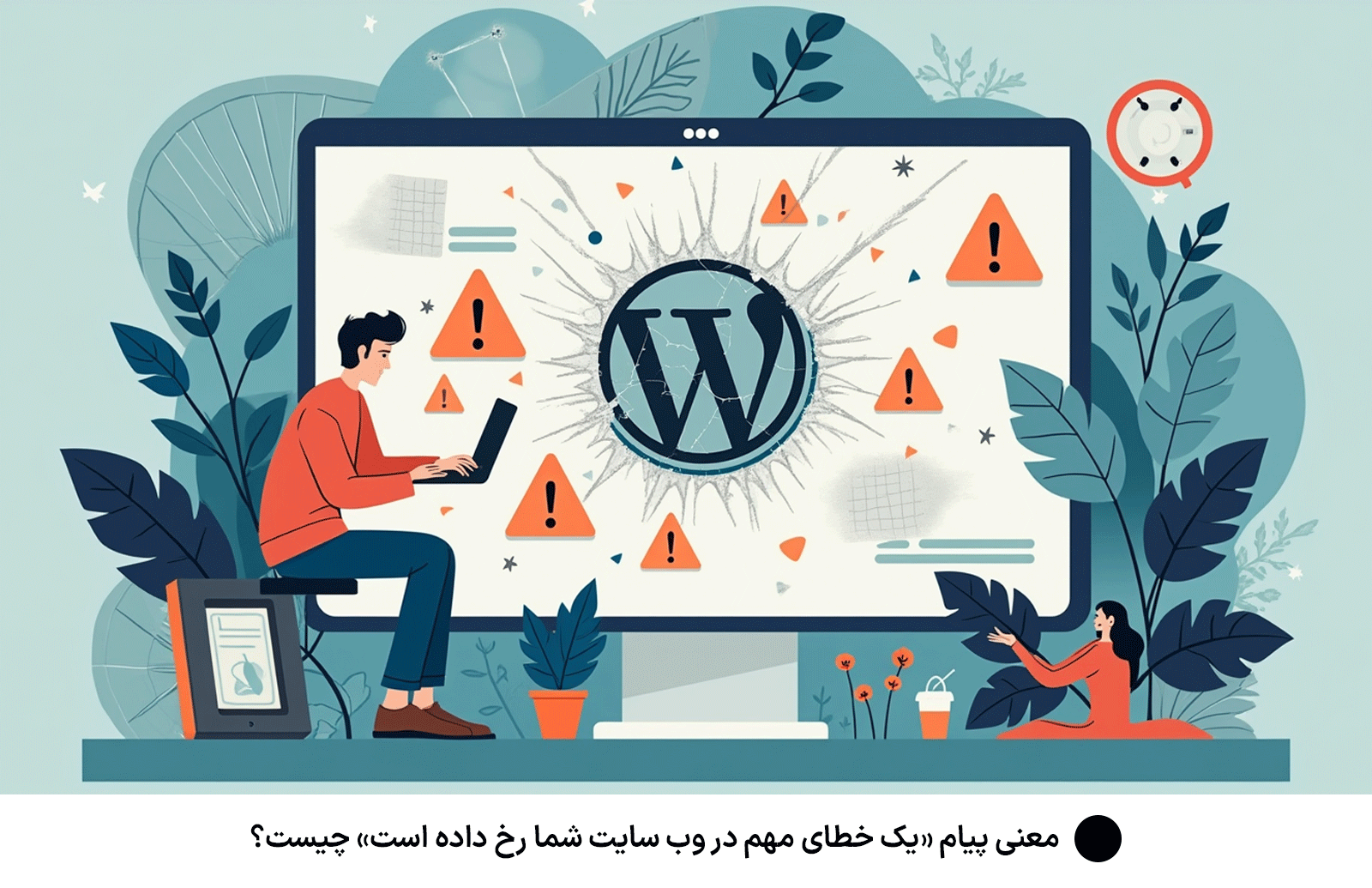
معنی پیام «یک خطای مهم در وب سایت شما رخ داده است» چیست؟
درک صحیح پیام خطای وردپرس
این پیام یکی از پیامهای عمومی وردپرس است که از نسخه ۵.۲ به بعد معرفی شد. هدف اصلی آن، اطلاعرسانی در مورد خطاهای بحرانی (Fatal Errors) است. زمانی که یکی از افزونهها، قالبها یا خود هستهی وردپرس دچار مشکلی شود که مانع از بارگذاری کامل وبسایت گردد، این پیام نمایش داده میشود.
این خطا معمولاً در یکی از این حالات رخ میدهد:
- نصب یا بهروزرسانی یک افزونه یا قالب ناسازگار
- اعمال تغییرات در فایلهای PHP
- خطا در سرور میزبان سایت (هاستینگ)
- مشکلات ناشی از نسخهی PHP
بنابراین، اولین قدم این است که وحشت نکنید و با آرامش مراحل بعدی را دنبال کنید.
چرا این خطا رخ میدهد؟
بررسی دلایل رایج بروز خطای مهم در وردپرس
برای رفع مشکل، ابتدا باید دلیل آن را پیدا کنیم. این خطا میتواند دلایل مختلفی داشته باشد، از جمله:

1. افزونه یا پلاگین ناسازگار
یکی از متداولترین دلایل نمایش پیام «یک خطای مهم در وب سایت شما رخ داده است» مربوط به نصب یا بهروزرسانی افزونههایی است که با نسخهی وردپرس یا سایر افزونهها ناسازگار هستند.
2. قالب معیوب یا دستکاریشده
قالبی که از منابع نامطمئن دانلود شده یا به صورت دستی تغییر یافته باشد، میتواند موجب بروز خطا شود.
3. خطای برنامهنویسی در فایلهای PHP
اگر اخیراً تغییری در فایلهای PHP سایت (مانند functions.php) دادهاید، ممکن است کدی را وارد کرده باشید که باعث توقف عملکرد وردپرس شده باشد.
4. مشکلات هاستینگ
گاهی این خطا به دلیل محدودیتهای هاستینگ یا تنظیمات نادرست سرور ظاهر میشود، مانند محدودیت حافظه (memory limit) یا نسخهی ناسازگار PHP.
5. فایلهای خراب یا ناقص
گاهی در هنگام نصب وردپرس، قالب یا افزونهها، فایلها بهدرستی بارگذاری نمیشوند و باعث بروز خطا میگردند.
چگونه علت خطا را پیدا کنیم؟
روشهای شناسایی منشأ خطا به زبان ساده
اکنون وقت آن رسیده که خطا را ریشهیابی کنیم. وردپرس برای راحتی کار مدیران سایت، امکاناتی در اختیار گذاشته است تا منبع خطا را پیدا کنند.
فعالسازی حالت Debug در وردپرس
اولین و مؤثرترین قدم برای یافتن جزئیات خطا، فعالسازی حالت اشکالزدایی یا همان Debug Mode است.
برای این کار:
- وارد فایل مدیریت سایت یعنی
wp-config.phpشوید. - خط زیر را در فایل پیدا کنید:
phpCopyEditdefine( 'WP_DEBUG', false );
- مقدار
falseرا بهtrueتغییر دهید:
phpCopyEditdefine( 'WP_DEBUG', true );
define( 'WP_DEBUG_LOG', true );
define( 'WP_DEBUG_DISPLAY', false );
این کار باعث میشود خطاها در فایل debug.log واقع در مسیر /wp-content/ ذخیره شوند.
بررسی ایمیل مدیر سایت
در بسیاری از موارد، وردپرس یک ایمیل به مدیر سایت ارسال میکند که حاوی جزئیات دقیقتر خطا و نام افزونه یا قالب مشکلدار است.

مراجعه به فایلهای لاگ سرور
در هاست خود به فایل error_log در مسیر root سایت یا پوشه public_html مراجعه کنید. این فایل معمولاً حاوی اطلاعات دقیقی در مورد خطاهای اخیر است.
چگونه خطای مهم را برطرف کنیم؟
راهنمای گامبهگام برای رفع مشکل
اکنون که دلیل بروز خطا را پیدا کردید، وقت آن است که آن را رفع کنید. در ادامه روشهای رفع خطای مهم را بر اساس نوع مشکل بررسی میکنیم:
1. غیرفعالسازی افزونهها از طریق FTP یا File Manager
اگر خطا از افزونهای خاص ناشی شده است:
- وارد File Manager هاست خود شوید یا از FTP استفاده کنید.
- به مسیر
/wp-content/plugins/بروید. - پوشه افزونهای که مشکوک به ایجاد خطاست را تغییر نام دهید (مثلاً از
elementorبهelementor-disabled). - سایت را دوباره بررسی کنید.
2. غیرفعالسازی قالب فعلی
اگر قالب سایت مشکلدار است:
- به مسیر
/wp-content/themes/بروید. - قالب فعال فعلی را تغییر نام دهید.
- وردپرس بهصورت خودکار به قالب پیشفرض مثل Twenty Twenty-One بازمیگردد.
3. بازگرداندن نسخه پشتیبان (Backup)
اگر اخیراً تغییری در سایت دادهاید که منجر به این خطا شده، بهترین راه ممکن بازگردانی بکآپ سالم است.
4. ارتقاء نسخه PHP هاست
با ورود به پنل هاست (مثلاً cPanel یا DirectAdmin)، میتوانید نسخه PHP را ارتقاء یا تغییر دهید. پیشنهاد میشود از نسخههای پایدار مثل PHP 8.1 استفاده کنید.
5. تماس با پشتیبانی هاست
اگر با روشهای بالا مشکل حل نشد، با تیم پشتیبانی هاست تماس بگیرید و اطلاعات فایل لاگ را در اختیارشان قرار دهید. آنها معمولاً میتوانند مشکل را شناسایی و رفع کنند.
چطور از تکرار این خطا جلوگیری کنیم؟
نکات مهم برای پیشگیری از خطاهای بحرانی وردپرس
همیشه پیشگیری بهتر از درمان است. بنابراین، رعایت چند نکته ساده میتواند از بروز پیام «یک خطای مهم در وب سایت شما رخ داده است» جلوگیری کند:
- قبل از بروزرسانی افزونهها و قالبها، بکآپ بگیرید.
- فقط از منابع معتبر مانند مخزن وردپرس یا سایتهای شناختهشده، افزونه و قالب دانلود کنید.
- تغییرات در فایلهای PHP را با دقت و پس از آزمایش در محیط محلی اعمال کنید.
- از هاستی استفاده کنید که قابلیت ارتقاء نسخه PHP و مدیریت خطاها را داشته باشد.
- افزونه امنیتی نصب کنید تا از تداخلهای مخرب جلوگیری شود.
وقتی میبینی نوشته «یک خطای مهم در وب سایت شما رخ داده است»، در واقع وردپرس یه مشکلی رو شناسایی کرده که مانع اجرای معمول سایت شده. این خطا معمولاً موقع نصب یا بروزرسانی افزونه یا قالب، تغییر دستی توی فایلهای PHP یا ناسازگاری نسخهی PHP پیش میاد. بههرحال، این پیام روش سریع و کلی وردپرس برای اعلام اشکال جدی (Fatal Error) هست.
مثلاً اگر افزونهای رو تازه نصب کردی و همین که روی صفحه اصلی سایت کلیک میکنی، سایت سفید میشه و فقط همون پیام رو میبینی، یعنی یهجا وسط نصب یا اجرا، یه خطای کد باعث شده که وردپرس نتونه ادامه بده. اصلاً جای نگرانی نیست؛ چون با چند تا کار ساده میتونیم بفهمیم مشکل کجاست و درستش کنیم.
بررسی مختصر ارور ۵۰۰ (HTTP 500 Internal Server Error)
ارور ۵۰۰ که با عنوان “Internal Server Error” هم شناخته میشه، یکی از رایجترین ارورهای سروریه. وقتی این پیام رو میبینی، یعنی سرور نتونسته درخواستت رو پردازش کنه و مشکل از تنظیمات هاست، محدودیتهای حافظه یا خطاهای کدنویسی سمت سرور هست.
در واقع ارور ۵۰۰ هم زیرمجموعهی پیام «یک خطای مهم در وب سایت شما رخ داده است» حساب میشه؛ یعنی هر وقت این ارور تو سایتت ظاهر شد، وردپرس میگه «یک خطای مهم در وب سایت شما رخ داده است» و در پسزمینه، ارور ۵۰۰ یا یه ارور مشابه ثبت میشه. برای رفعش اول باید:
- حافظه PHP رو زیاد کنی: در فایل
wp-config.phpکد phpCopyEditdefine('WP_MEMORY_LIMIT', '256M');رو اضافه کن. - پرمیشنهای فایل و فولدرها رو بررسی کنی: فولدرها باید ۷۵۵ و فایلها ۶۴۴ باشن.
- لاگ سرور یا debug.log رو نگاه کنی: داخل پوشه
/wp-content/فایلdebug.logرو باز کن تا محل دقیق خطا رو ببینی.
با این سه کار معمولاً ارور ۵۰۰ حل میشه. اما اگه بازم داشتی مشکل داشتی، میتونی افزونهها یا قالب رو یکییکی غیرفعال کنی تا ببینی کدومشون باعث شده.
نتیجهگیری
حالا دیگه میدونی که وقتی نوشت «یک خطای مهم در وب سایت شما رخ داده است»، لازم نیست استرس بگیری. با فعالسازی Debug، بررسی لاگها، غیرفعالسازی افزونه یا قالب مشکلدار و در صورت نیاز افزایش حافظه یا ارتقاء PHP، میتونی خودت سایتت رو درست کنی. همیشه بکآپ بگیر و تو محیط تست، تغییرات رو امتحان کن تا کمتر با این خطاها مواجه بشی.
پرسشهای متداول
المنتور (Elementor) باعث بهوجود اومدن «یک خطای مهم در وب سایت شما رخ داده است» میشه؟
بله، گاهی نسخهی جدید المنتور با قالب یا افزونههای دیگه ناسازگاره. اگه بعد از آپدیت المنتور با این پیام مواجه شدی، پوشه elementor رو تو مسیر /wp-content/plugins/ با FTP تغییر نام بده تا غیرفعال بشه.
آیا همیشه باید فایل wp-config.php رو ویرایش کنم؟
خیر، فقط وقتی لازم باشه خطای دقیق رو ببینی یا حافظه PHP رو زیاد کنی.
میتونم بدون دسترسی به هاست مشکل رو حل کنم؟
اگه دسترسی داشبورد داری، افزونههای مثل Query Monitor کمک میکنن خطا رو بفهمی.
آیا بازگردانی بکآپ همیشه جواب میده؟
بله، اما همیشه آخرین بکآپ سالم رو از قبل نگهدار تا داشته باشی.
بعد از رفع خطا، چطوری از تکرارش جلوگیری کنم؟
قبل از هر آپدیت افزونه یا قالب، بکآپ بگیر و تو محیط لوکال یا استیجینگ امتحان کن.